⚠️ Kinokonekta ka ng page na ito sa mga partner at affiliate markets ng Atovia. Maaari kaming makatanggap ng commission mula sa mga affiliate partner para sa mga aktibidad na ginawa sa pamamagitan ng mga link na ito. Ang mga alok ng diskwento ay maaaring magbago anumang oras ayon sa patakaran! Manatiling kampante, walang karagdagang gastos para sa iyo! Umaasa kami na makakatipid ka ng oras sa paghahanap ng tamang mga item!
Kailangan ba ng hiwalay na app o ng Xbox console para maglaro ng Xbox games sa iPhone? Ang maikling sagot: hindi kailangan ng console. Buksan lang ang Safari, pumunta sa Xbox.com/play, at mag-log in gamit ang Microsoft account na may Xbox Game Pass subscription. Matatapos ang setup sa apat na simpleng hakbang, at ipapaliwanag ang bawat isa sa gabay na ito.
- Ano ang Xbox Cloud Gaming at ano ang aasahan sa iPhone
- Mga kailangan bago magsimula
- Hakbang 1: Buksan ang Safari at pumunta sa Xbox.com/play
- Hakbang 2: Mag-log in gamit ang Microsoft account
- Hakbang 3: Gumawa ng shortcut sa Home Screen
- Hakbang 4: Pumili ng laro at magsimulang maglaro
- Kailangan ba ng app o Xbox console?
- Cloud Gaming laban sa Remote Play
- Touch controls o controller: alin ang babagay sa iyo
- Paano ikonekta ang Xbox controller sa iPhone
- Internet: ano ang kailangan para hindi mag-lag
- Paano malalaman kung puwedeng laruin sa cloud ang isang laro
- Mabilis na checklist at pag-aayos ng karaniwang problema
- Mga madalas itanong (FAQ)
- Buod at susunod na hakbang
- Kailangan ng iPhone na may iOS 14.4 pataas.
- Kailangan ng Xbox Game Pass subscription at Microsoft account.
- Ang kumpirmadong paraan ng pag-access sa iPhone ay Safari sa Xbox.com/play.
- Hindi kailangan ng Xbox console para sa Cloud Gaming.
- Inirerekomenda ng Xbox ang 5GHz Wi-Fi o mobile data na hindi bababa sa 20Mbps.
Ano ang Xbox Cloud Gaming at ano ang aasahan sa iPhone
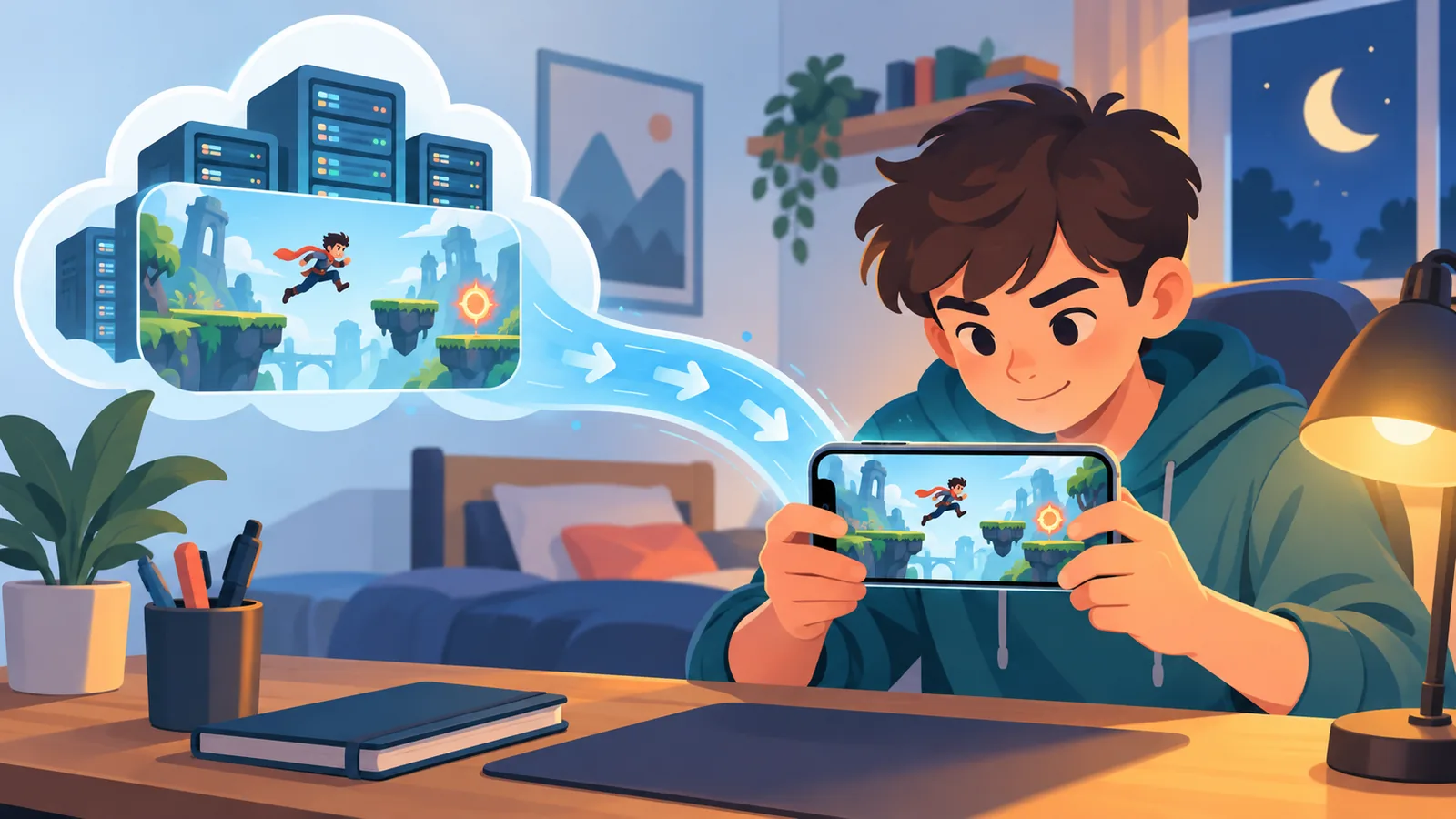
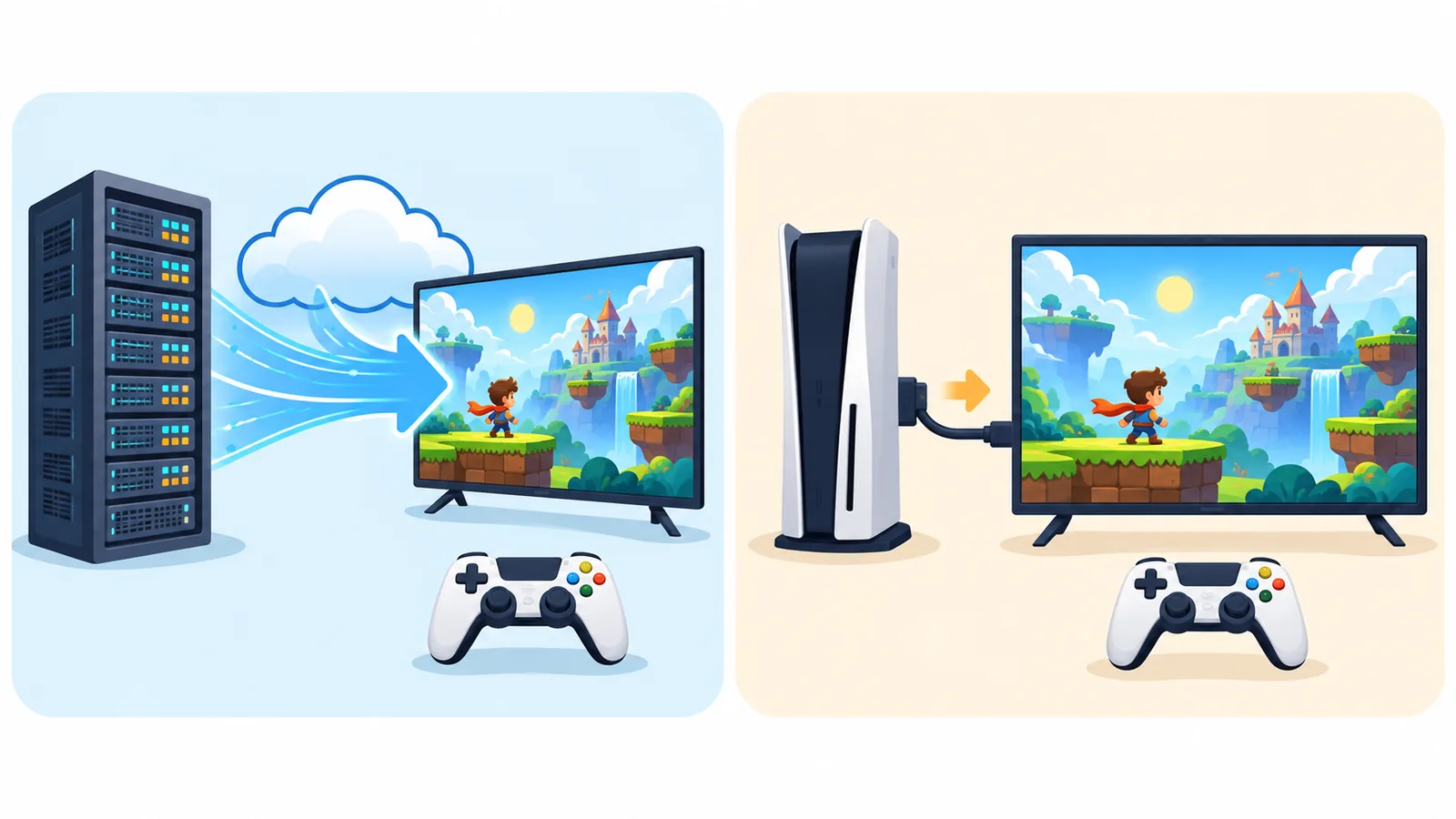
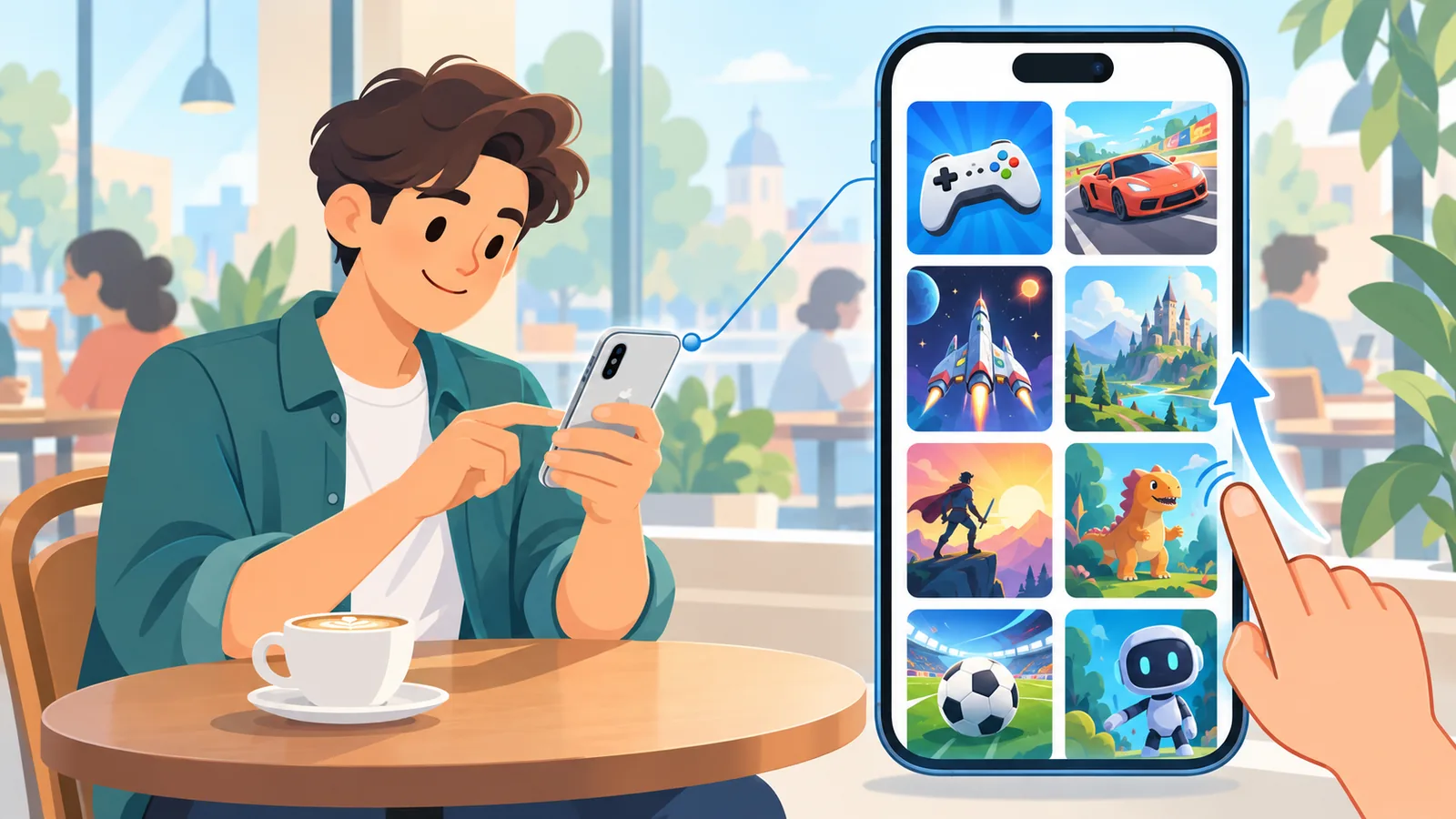
Sa Xbox Cloud Gaming, hindi sa mismong iPhone tumatakbo ang laro. Tumatakbo ito sa remote server ng Xbox, at ini-stream ang video papunta sa telepono mo habang ipinapadala pabalik ang mga input mo. Kaya hindi mo kailangang i-download ang malalaking laro sa storage ng iPhone.
Para kanino ito at ano ang mga limitasyon
Para ito sa mga gustong maglaro ng Xbox games nang walang console, at sa mga gustong maglaro kahit nasa labas ng bahay. Pero may limitasyon: bahagi lang ng Game Pass library ang puwedeng laruin sa cloud, at nag-iiba ang availability ayon sa rehiyon, plano, platform, at panahon. Hindi lahat ng laro ay mahahanap mo roon.
Mga kailangan bago magsimula
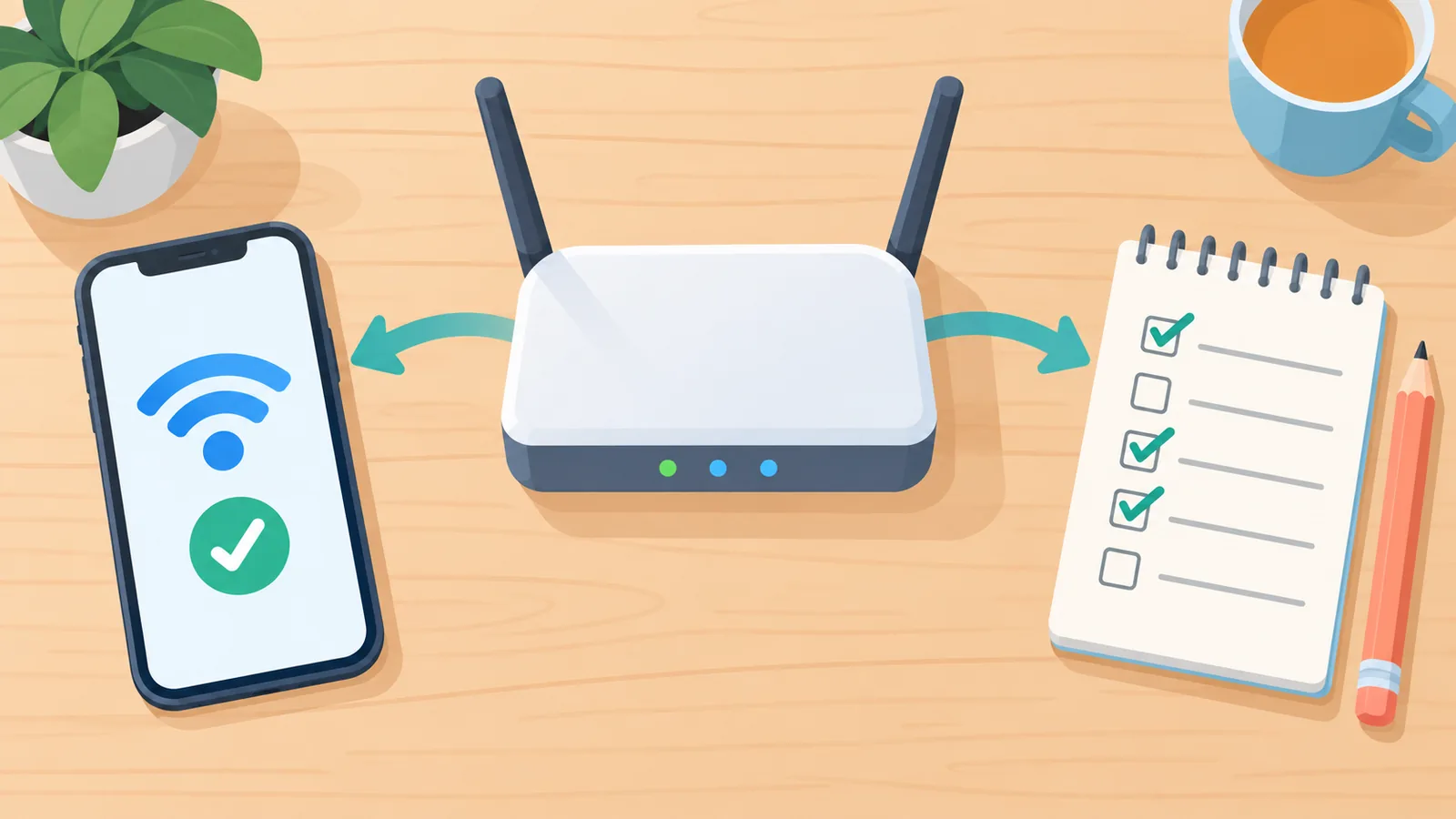
Ihanda muna ang mga sumusunod para hindi ka maipit sa gitna ng setup. Ayon sa opisyal na gabay ng Xbox, ito ang mga batayang kailangan:
- iPhone na may iOS 14.4 o mas bago. Ito ang sinusuportahang bersyon ayon sa Xbox.
- Microsoft account. Ito ang gagamitin sa pag-log in.
- Xbox Game Pass subscription. Kailangan ito sa Xbox Cloud Gaming. Ang mga larong hindi kasama sa Game Pass ay maaaring kailangang bilhin nang hiwalay.
- Maayos na koneksyon sa internet. Inirerekomenda ng Xbox ang 5GHz Wi-Fi o mobile data na hindi bababa sa 20Mbps.
Mabilis na checklist
- ☐ Naka-update ang iPhone sa iOS 14.4 o mas bago
- ☐ May Microsoft account
- ☐ May aktibong Xbox Game Pass subscription
- ☐ May 5GHz Wi-Fi o mobile data na 20Mbps pataas
Hakbang 1: Buksan ang Safari at pumunta sa Xbox.com/play
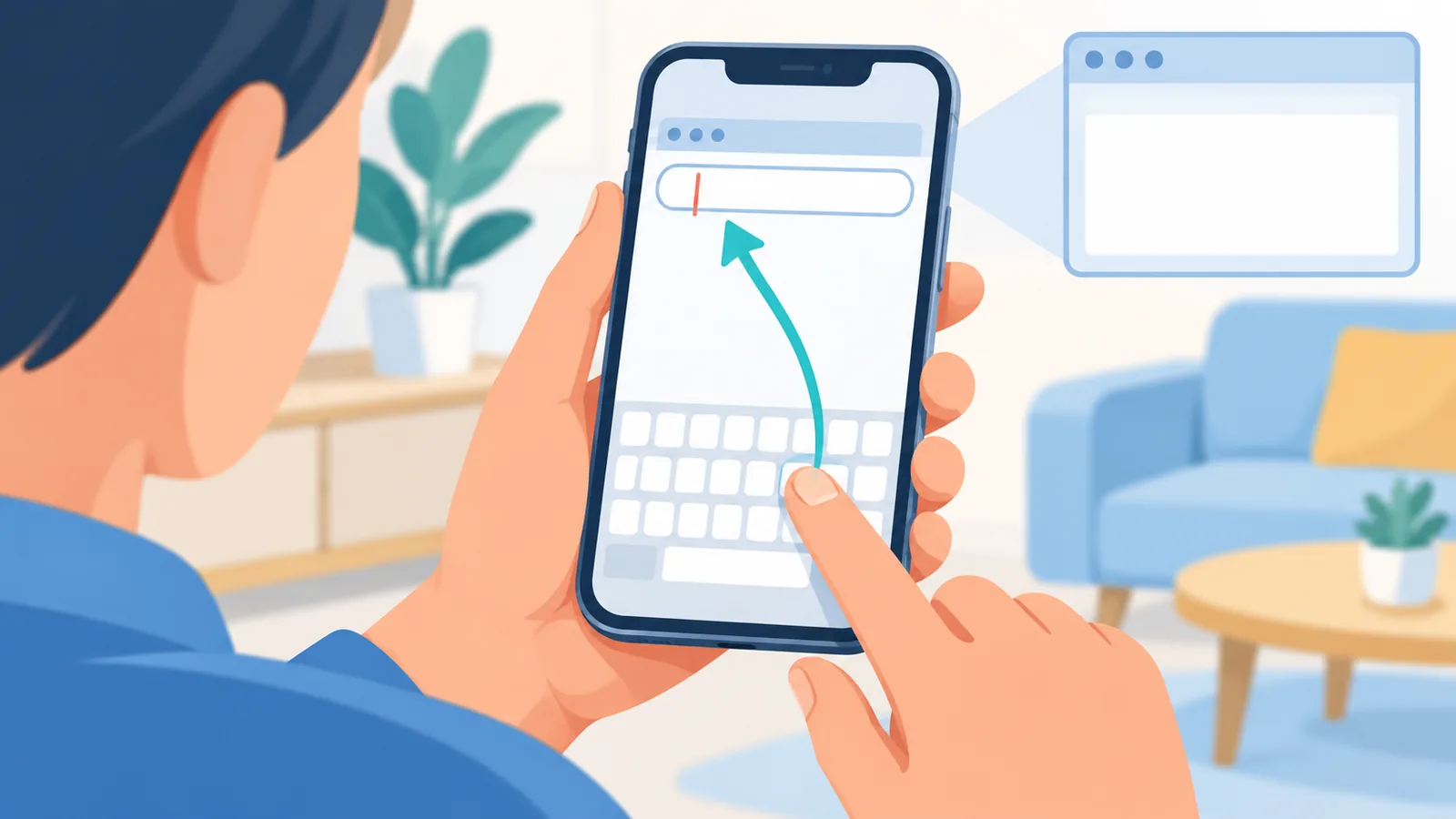
Sa iyong iPhone, buksan ang Safari at i-type ang Xbox.com/play sa address bar. Ito ang daloy na inilalarawan ng opisyal na anunsyo ng Xbox para sa iPhone at iPad.
Bakit Safari at hindi app
Ang kumpirmadong ruta sa iPhone ay sa pamamagitan ng web browser, kaya Safari ang gagamitin mo. Huwag mag-assume na may hiwalay na iPhone app na kailangan para dito. Ang tanging paraang kinumpirma ng mga pinagmulan ng gabay na ito ay ang Safari sa Xbox.com/play.
Hakbang 2: Mag-log in gamit ang Microsoft account
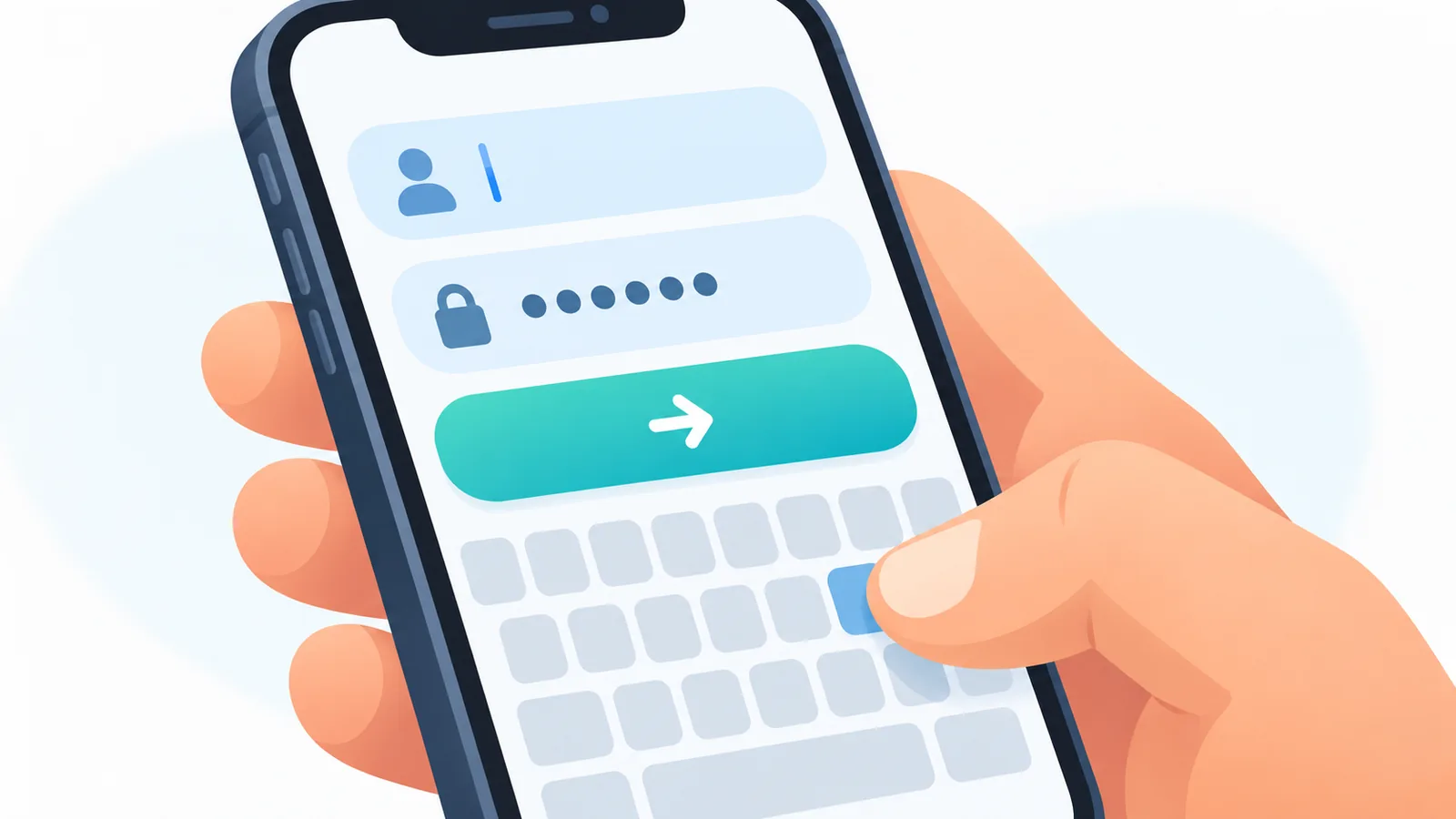
Pagkabukas ng pahina, piliin ang opsyon sa pag-sign in at gamitin ang Microsoft account mo. Siguraduhing ito ang account na may Xbox Game Pass subscription.
Kapag hindi nakikita ang mga laro
Una, suriin kung tama ang account na ginamit mo at kung aktibo pa ang subscription mo, dahil kailangan ng Game Pass para sa Cloud Gaming. Kung ayos ang dalawa, tandaan na bahagi lang ng library ang available sa cloud, kaya posibleng wala roon ang larong hinahanap mo.
Hakbang 3: Gumawa ng shortcut sa Home Screen
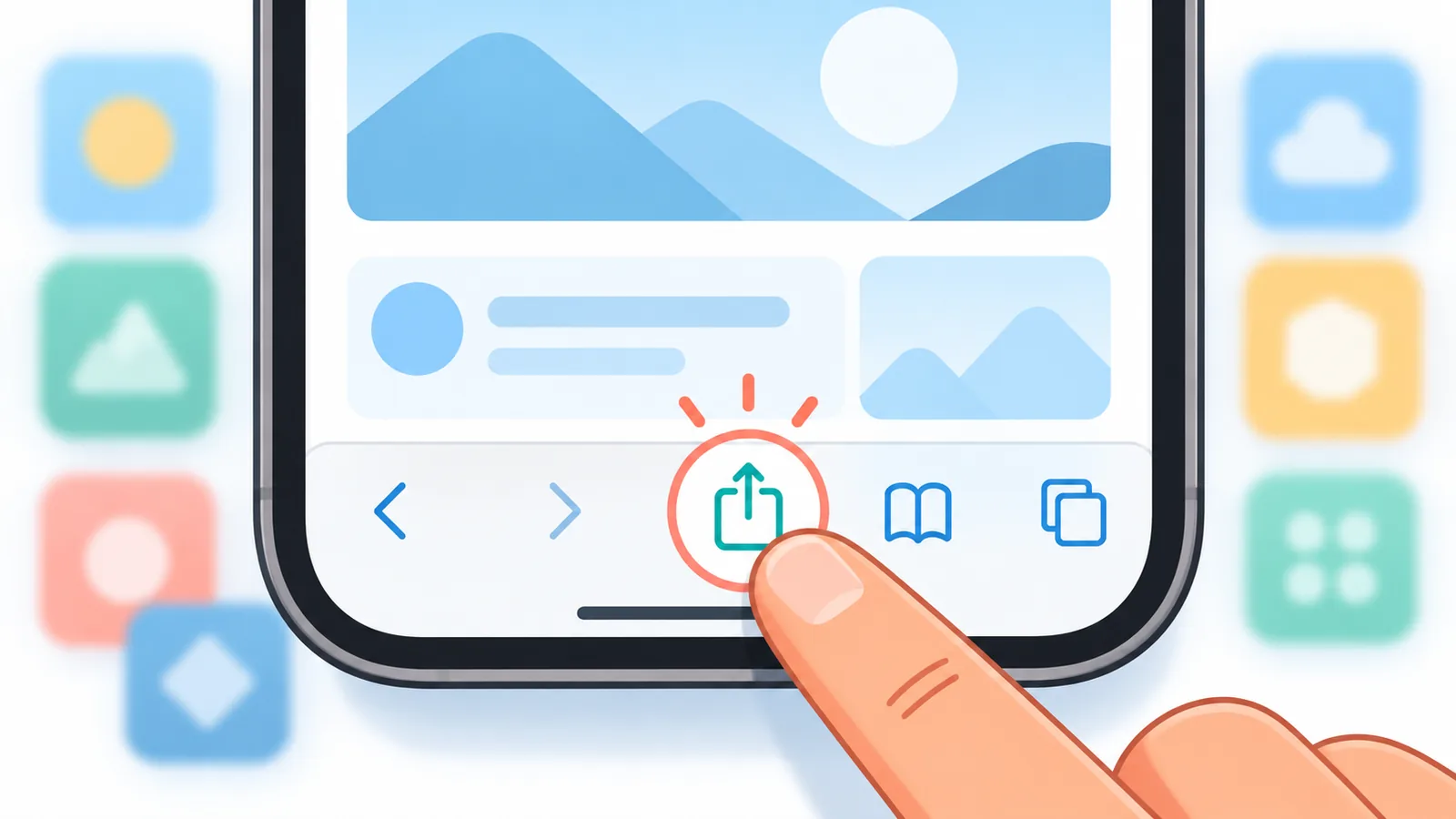
Para hindi mo na kailangang i-type ang address tuwing maglalaro, gumawa ng shortcut. Sa Safari, buksan ang Share menu at piliin ang opsyong idagdag ang pahina sa Home Screen. Pagkatapos, may icon na sa Home Screen na magbubukas agad sa Xbox Cloud Gaming sa susunod mong paglalaro.
Paalala: mula pa noong 2022 ang opisyal na anunsyo na pinagbatayan ng hakbang na ito, kaya maaaring bahagyang mag-iba ang itsura ng menu depende sa bersyon ng iOS mo.
Hakbang 4: Pumili ng laro at magsimulang maglaro
Mula sa shortcut, hanapin ang larong gusto mo sa library at piliin ito para magsimula ang stream. Maaaring may paghihintay bago magsimula ang laro. Nag-iiba ang availability ng server at ang tagal ng paghihintay, at walang garantisadong oras.
Kailangan ba ng app o Xbox console?
Dalawa ang madalas na tanong, at maikli ang sagot sa bawat isa:
- Kailangan ba ng hiwalay na app? Ang kumpirmadong paraan sa iPhone ay ang Safari sa Xbox.com/play, kaya hindi ito nakasalalay sa hiwalay na app.
- Kailangan ba ng Xbox console? Hindi, para sa Cloud Gaming. Ang laro ay tumatakbo sa remote server, hindi sa console mo.
Cloud Gaming laban sa Remote Play
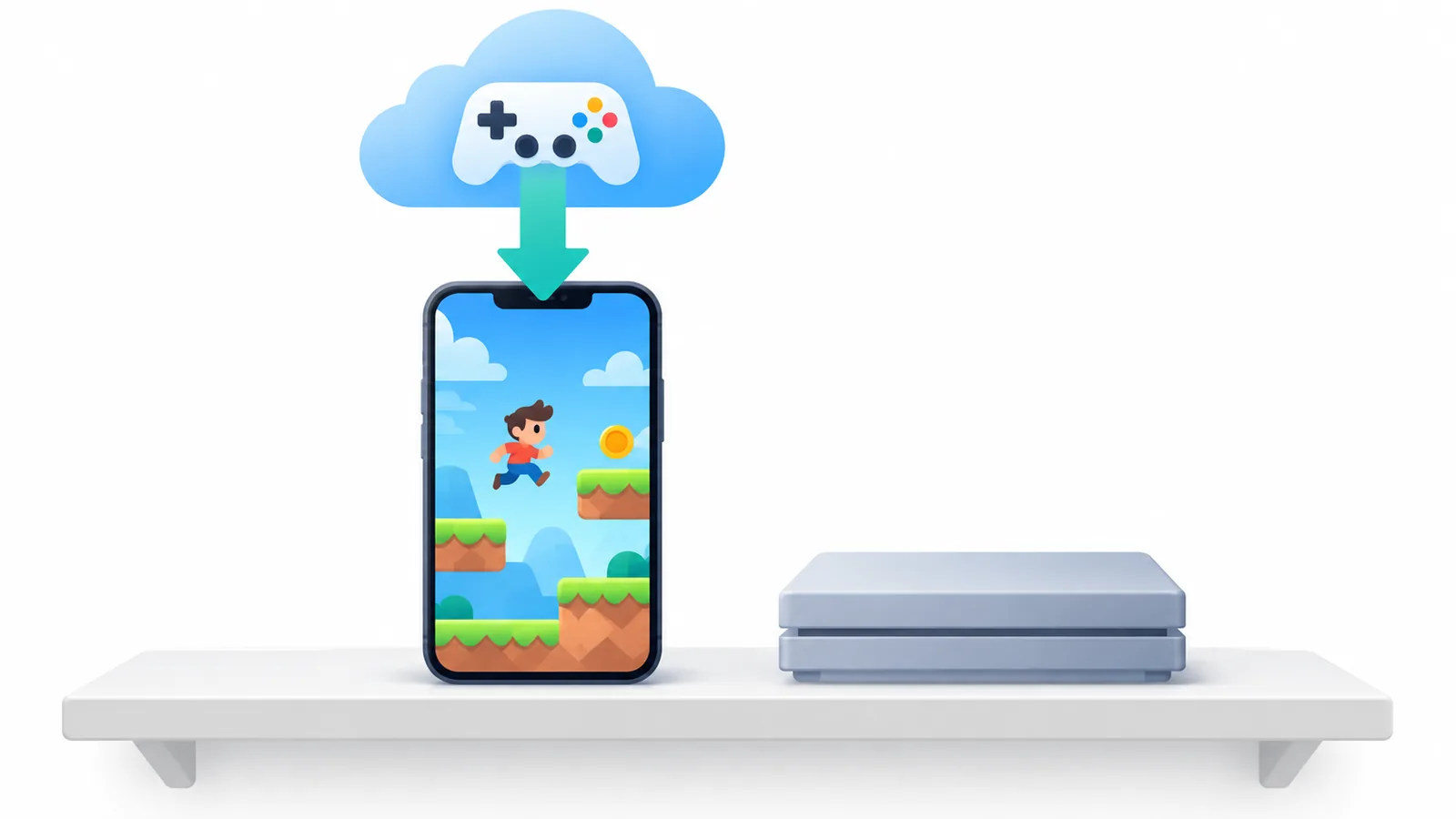
Madalas malito ang dalawang ito. Magkaiba ang mga ito: ang Cloud Gaming ay nag-i-stream mula sa remote server, samantalang ang Remote Play ay nag-i-stream ng larong naka-install sa sarili mong Xbox console.
| Batayan | Cloud Gaming | Remote Play |
|---|---|---|
| Pinagmumulan ng laro | Remote server ng Xbox | Larong naka-install sa sarili mong Xbox console |
| Kailangan ba ng console | Hindi | Oo |
| Saan tumatakbo ang laro | Sa remote server | Sa iyong console |
| Kailan angkop | Kapag walang console o gusto mong maglaro agad nang walang pag-install | Kapag may console ka na at gusto mong laruin ang mga larong nasa kanya |
Touch controls o controller: alin ang babagay sa iyo
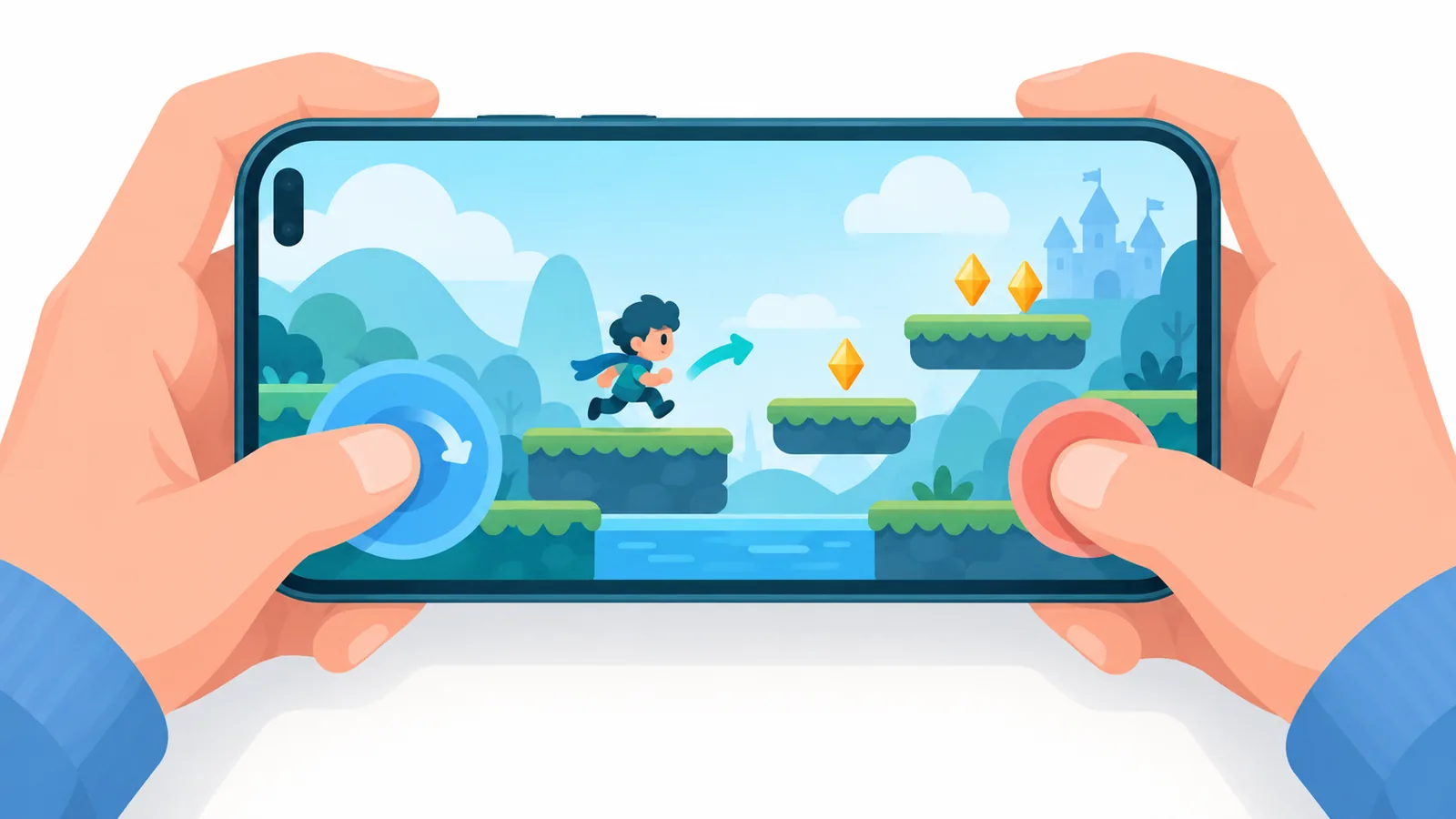
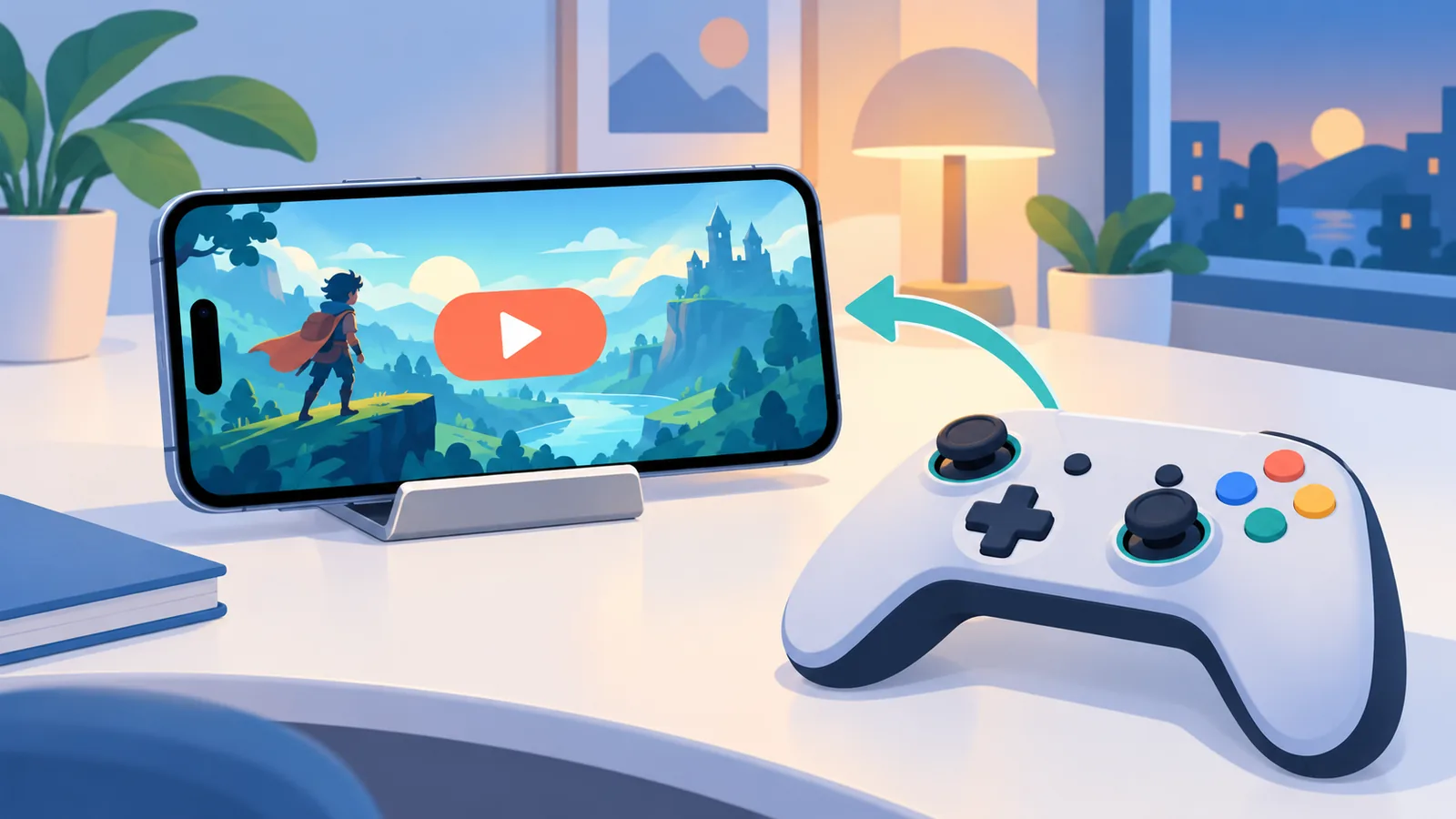
May touch controls na maaaring gamitin sa screen, pero sinusuportahan lang ito ng ilang laro at hindi ng lahat. Kung wala sa laro mo ang touch controls, kakailanganin mo ng controller.
🛒 Inirerekomendang Produkto
Kailan mas praktikal ang controller
Mas praktikal ang controller sa mga larong nangangailangan ng mabilis at tumpak na galaw, dahil hindi natatakpan ng mga daliri ang screen. Ito ay praktikal na payo lamang at hindi mula sa Xbox. Kung pang-casual lang ang laro at sinusuportahan nito ang touch controls, puwede nang sapat ang screen.
Paano ikonekta ang Xbox controller sa iPhone
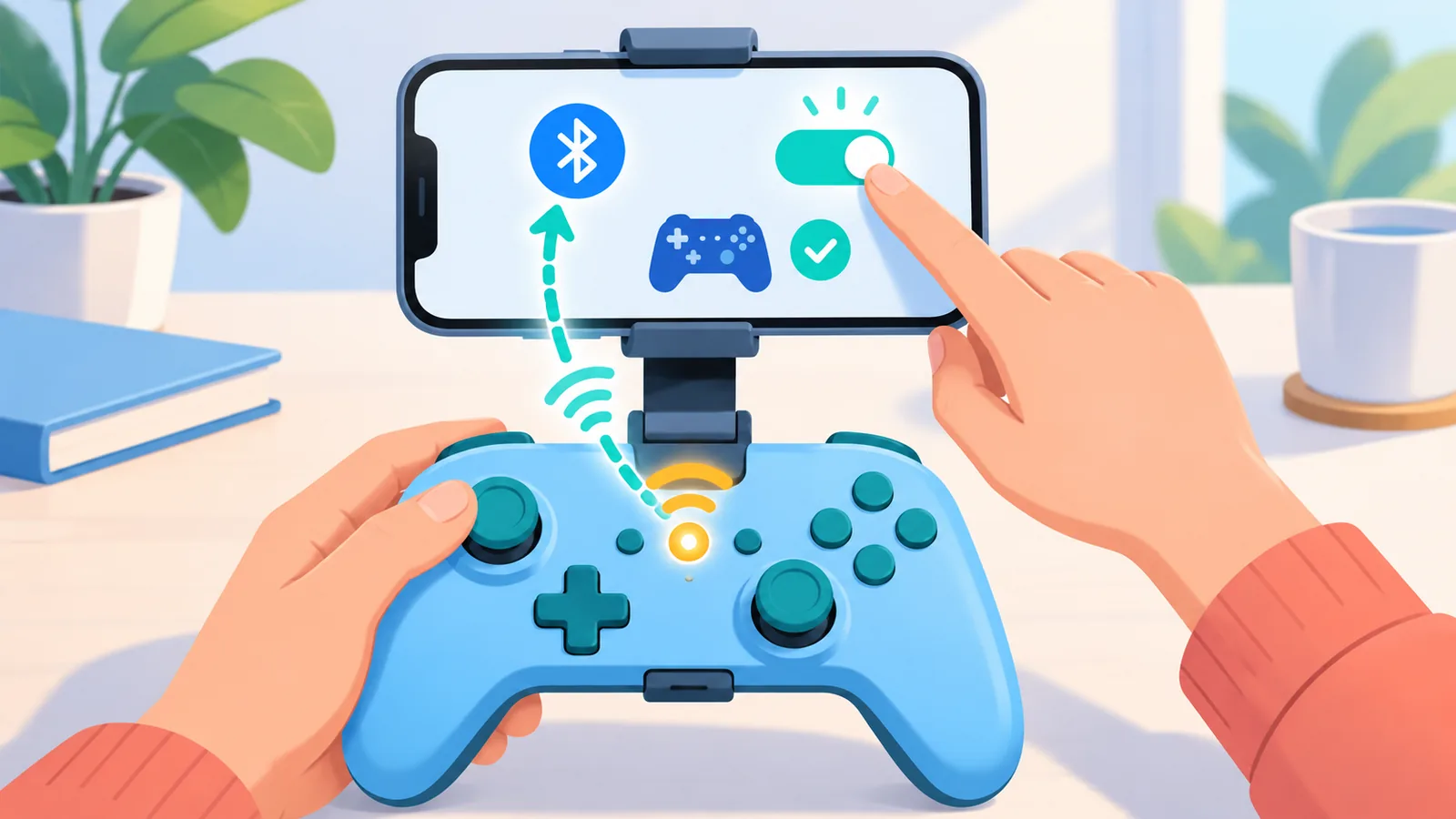
Puwedeng ikonekta ang Xbox controller sa compatible na device sa pamamagitan ng Bluetooth o wired na koneksyon. Ito ang mabilis na daloy para sa Bluetooth, na pangkalahatang gabay lamang:
- Buksan ang Bluetooth settings sa iPhone.
- Ilagay ang controller sa pairing mode.
- Piliin ang controller sa listahan ng mga device sa iPhone.
- Buksan ang laro at subukan kung tumutugon ang mga button.
Internet: ano ang kailangan para hindi mag-lag
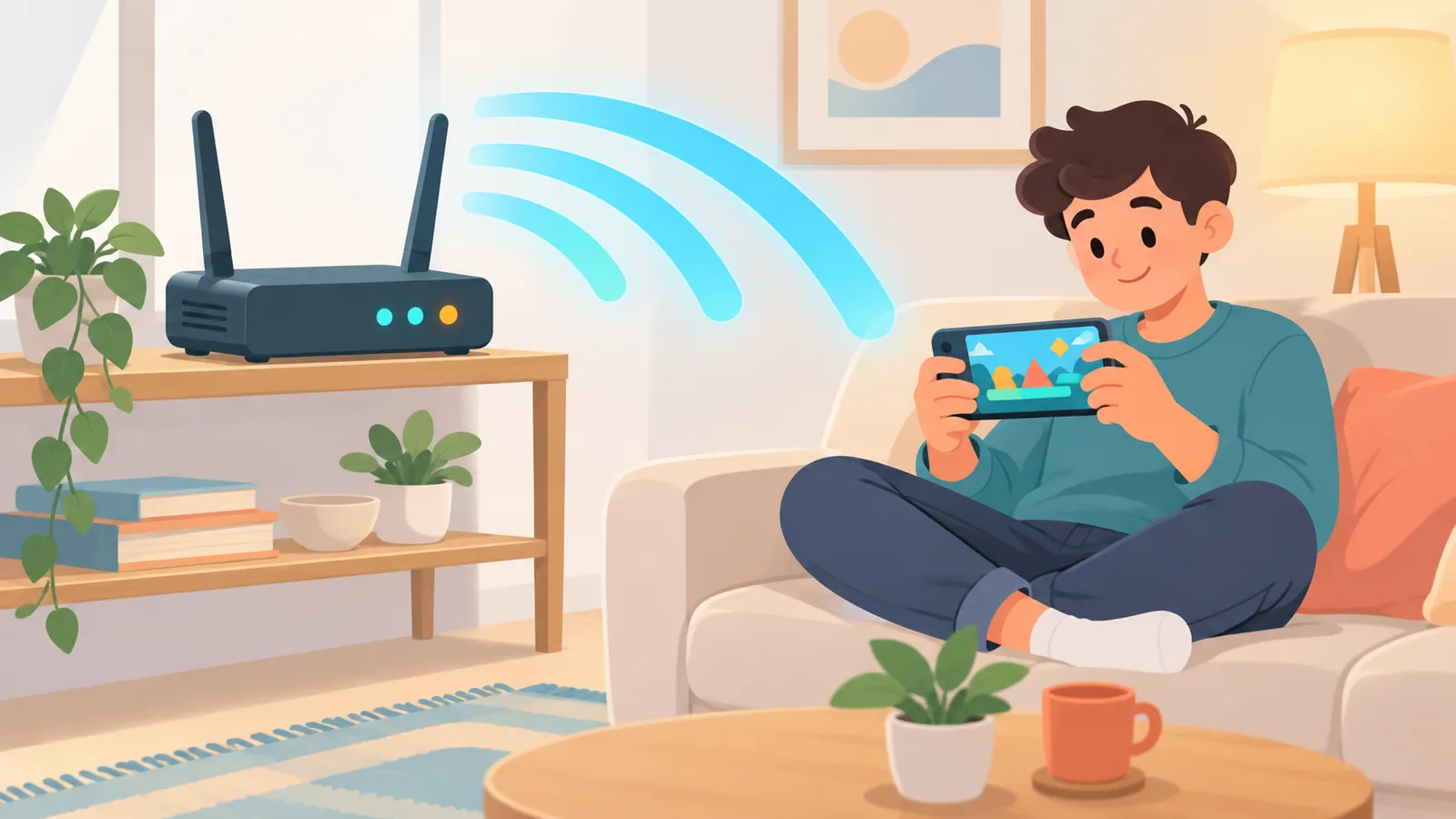
Inirerekomenda ng Xbox ang 5GHz Wi-Fi o mobile data na hindi bababa sa 20Mbps. Mahalaga ito dahil ini-stream ang laro habang naglalaro ka.
Praktikal na tips
Ang mga sumusunod ay pangkalahatang payo lamang at hindi galing sa Xbox:
- Lumapit sa router habang naglalaro.
- Isara o ihinto muna ang ibang gumagamit ng bandwidth sa bahay, gaya ng malalaking download o video streaming.
Tandaan din na nag-iiba ang availability ng server at ang tagal ng paghihintay, kaya hindi laging pare-pareho ang karanasan.
Paano malalaman kung puwedeng laruin sa cloud ang isang laro
Hindi lahat ng laro sa Game Pass ay puwedeng laruin sa cloud. Bahagi lang ng library ang available sa Cloud Gaming. Ang pinakamadaling paraan ay hanapin mismo ang laro sa Xbox.com/play gamit ang account mo.
- Nag-iiba ang availability ayon sa rehiyon, plano, platform, at panahon.
- Ang ilang laro ay maaaring nangangailangan ng hiwalay na pagbili kung hindi ito kasama sa Game Pass.
Mabilis na checklist at pag-aayos ng karaniwang problema
Mga mungkahi ito na maaaring subukan una. Hindi ito opisyal na gabay ng Xbox at hindi garantisadong solusyon.
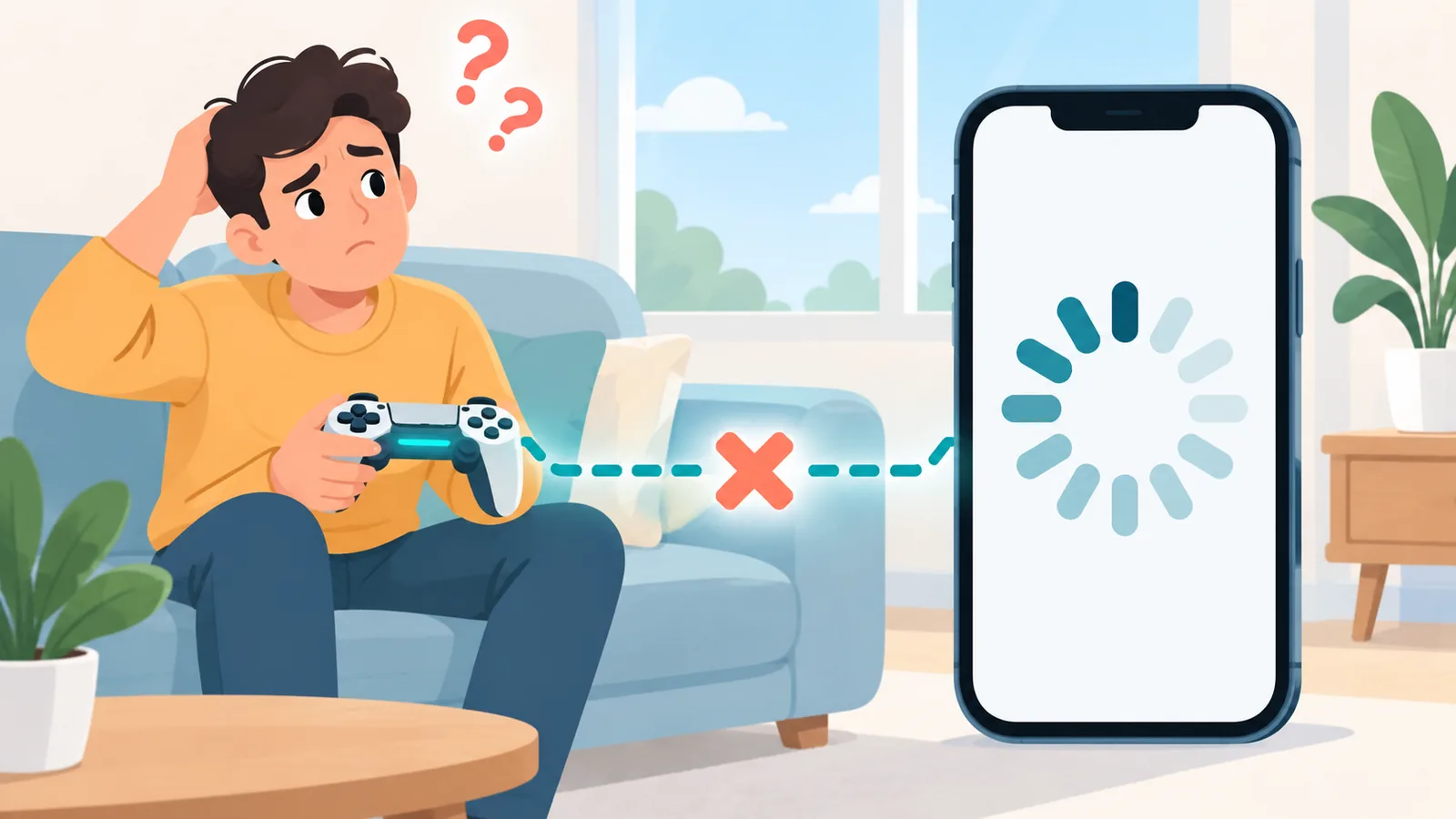
- Hindi makapag-log in: tiyaking tama ang Microsoft account na ginamit mo.
- Hindi lumalabas ang laro: suriin kung aktibo ang Game Pass subscription, at tandaang bahagi lang ng library ang nasa cloud.
- Putol-putol na stream: lumipat sa 5GHz Wi-Fi o lumapit sa router, at tingnan kung umaabot sa 20Mbps ang koneksyon.
- Hindi nakikilala ang controller: i-restart ang Safari, saka i-pair muli ang controller.
Mga madalas itanong (FAQ)
Puwede ba kahit walang Game Pass?
Hindi. Kailangan ng Xbox Game Pass subscription para sa Xbox Cloud Gaming.
Kailangan ba ng Xbox console?
Hindi kailangan para sa Cloud Gaming. Ang Remote Play lang ang nangangailangan ng sarili mong console.
Puwede ba ang touch controls sa lahat ng laro?
Hindi. Sinusuportahan lang ito ng ilang laro.
Anong iOS ang kailangan?
iOS 14.4 o mas bago, ayon sa opisyal na gabay ng Xbox.
Gaano kabilis ang internet na kailangan?
Inirerekomenda ng Xbox ang 5GHz Wi-Fi o mobile data na hindi bababa sa 20Mbps.
Buod at susunod na hakbang
Para maglaro ng Xbox Cloud Gaming sa iPhone: (1) buksan ang Safari at pumunta sa Xbox.com/play, (2) mag-log in gamit ang Microsoft account na may Game Pass, (3) gumawa ng shortcut sa Home Screen, at (4) pumili ng laro at simulan ang stream. Dahil nagbabago ang mga detalye ng serbisyo, ang opisyal na pahina ng Xbox ang pinakamainam na mapagkukunan ng pinakabagong impormasyon.
Gusto mo ng pinakabagong detalye tungkol sa paglalaro ng Xbox sa mobile? Bisitahin ang opisyal na pahina ng Xbox.
Gusto mo ba ng mas maraming paghahambing at gabay sa pamimili?