
⚠️ Kinokonekta ka ng page na ito sa mga partner at affiliate markets ng Atovia. Maaari kaming makatanggap ng commission mula sa mga affiliate partner para sa mga aktibidad na ginawa sa pamamagitan ng mga link na ito. Ang mga alok ng diskwento ay maaaring magbago anumang oras ayon sa patakaran! Manatiling kampante, walang karagdagang gastos para sa iyo! Umaasa kami na makakatipid ka ng oras sa paghahanap ng tamang mga item!
Gusto mong manood ng pelikula kasama ang kaibigang nasa malayo, kaya naghanap ka ng paraan para i-screen share ang Disney+. Madalas, ang bumungad sa iyo ay mga gabay sa Discord. Dito, pag-uusapan natin kung ano ang puwede, ano ang hindi tiyak, at ano ang opisyal na paraan.
- Puwede Bang I-screen Share ang Pelikula sa Disney+?
- SharePlay: Ang Opisyal na Paraan Para Manood Nang Sabay
- Hakbang-hakbang: Paano Simulan at Salihan ang SharePlay
- Mga Limitasyon ng SharePlay na Dapat Malaman
- Puwede Bang Manood Kasama ang Kaibigang Nasa Ibang Bansa?
- Para sa Malaking Screen: AirPlay at Chromecast
- Paghahambing ng Tatlong Paraan
- Pagbabahagi ng Account: Ano ang Pinapayagan ng Disney+
- Checklist Bago Magsimula ng Movie Night
- Mga Madalas Itanong
- Konklusyon at Susunod na Hakbang
- Ang opisyal na paraan ng sabayang panonood ay ang SharePlay sa FaceTime, para sa iPhone, iPad, at Apple TV. Hindi ito suportado sa Mac.
- Kailangan ng bawat kalahok ng sarili nilang valid na Disney+ subscription.
- Hanggang 32 kalahok ang puwede sa isang session. Kapag iisang profile ang gamit, hanggang 4 na sabay-sabay na stream ang limitasyon.
- Nag-iiba ang kwalipikadong plano ayon sa bansa, kaya tingnan ang help page ng inyong bansa.
Puwede Bang I-screen Share ang Pelikula sa Disney+?
Hindi ito garantisado, at hindi ito ang opisyal na paraan ng Disney+ para sa sabayang panonood. Ang opisyal na feature ay ang SharePlay, na ipapaliwanag sa susunod na seksyon.
Dapat mong malaman na hiwalay ang tatlong layunin. Una, ang manood nang sabay sa malayo. Ikalawa, ang mismong pag-share ng screen. Ikatlo, ang pag-cast sa sarili mong TV. Madalas silang pinaghahalo, kaya nalilito ang marami.
Bakit madalas na itim na screen ang lumalabas sa Discord?
Inaamin mismo ng ilang gabay sa Discord na puwedeng maging itim ang video habang nagse-share. Wala kaming nakitang opisyal na paliwanag mula sa Disney kung bakit ito nangyayari, kaya hindi namin ito hahatulan bilang tiyak na sanhi. Ang mahalaga, hindi mo maaasahang makikita ng kaibigan mo ang pelikula.
Opisyal bang solusyon ang mga gabay na lumalabas sa paghahanap?
Hindi. Ang ilan sa mga gabay na ito ay komersyal at nagpo-promote ng sariling download tool bilang solusyon. Walang kumpirmasyon mula sa Disney na opisyal na solusyon ang pagpapalit ng hardware acceleration o ang paggamit ng ganitong mga tool, kaya hindi namin ito ire-rekomenda. [S1][S2]

SharePlay: Ang Opisyal na Paraan Para Manood Nang Sabay
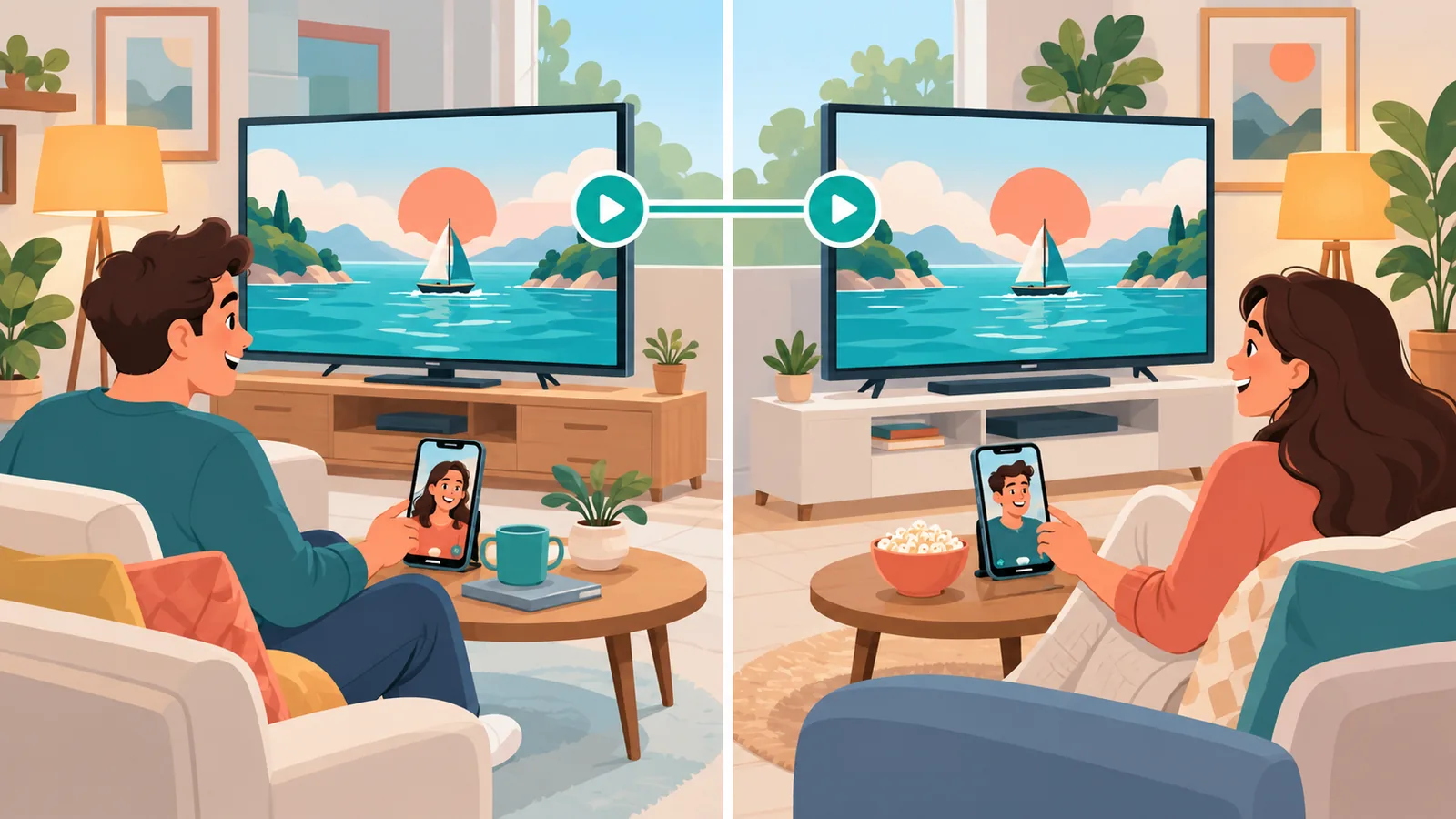
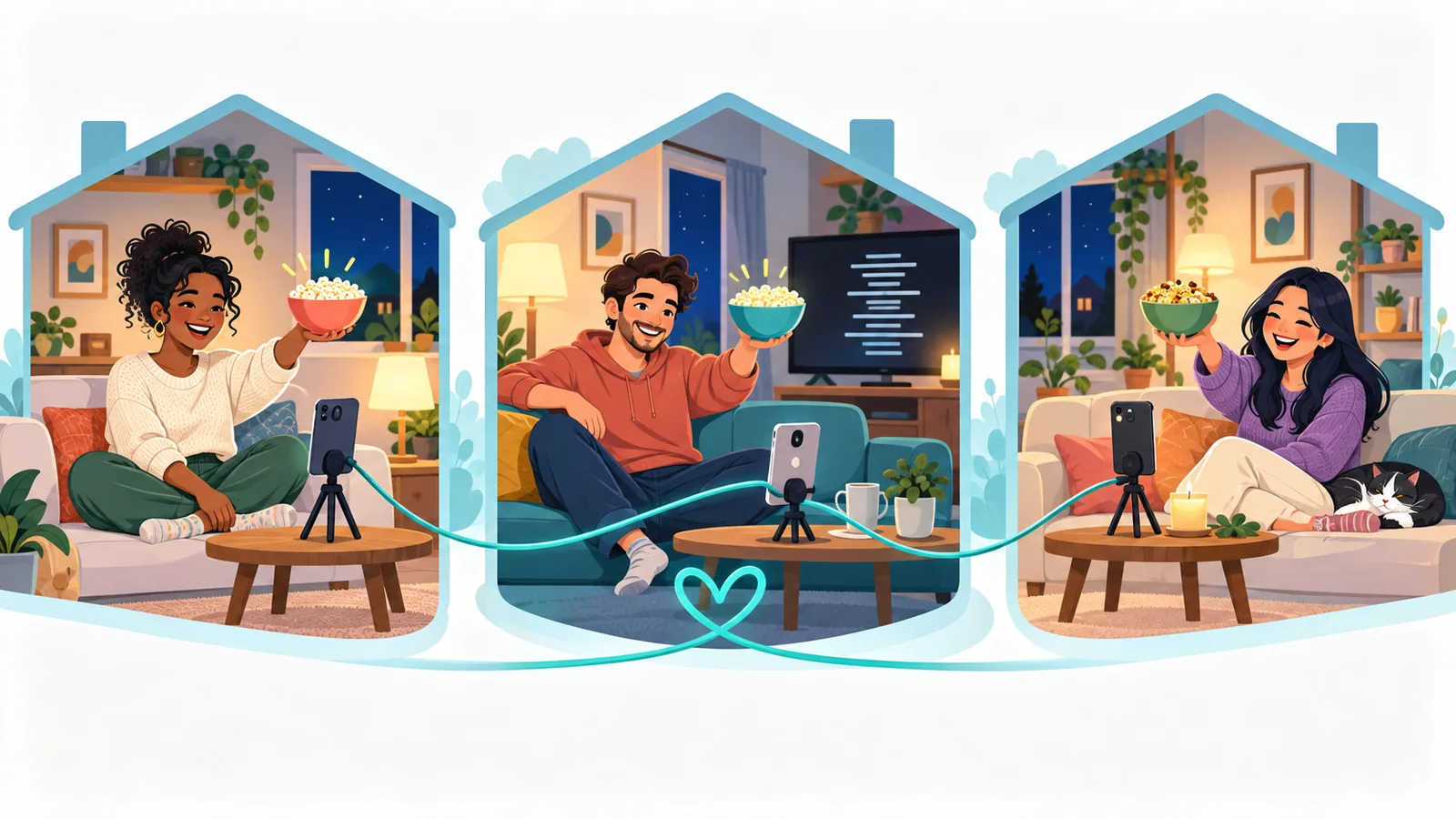
Ang SharePlay ang paraang may opisyal na suporta ng Disney+ para sa sabayang panonood habang nasa FaceTime call. Magkasabay ang playback ng lahat ng kalahok, kaya hindi mo kailangang mag-share ng screen. [S3]
Anong mga device ang suportado?
Ayon sa isang help page ng Disney+ sa Ingles, suportado ang iPhone, iPad, at Apple TV. Hindi suportado ang Mac. Para sa Windows, wala itong nakalistang suporta sa mga opisyal na pahinang ginamit namin, kaya tingnan ang pinakabagong help page bago umasa. [S3]
Aling mga plano ang kwalipikado?
Hindi magkapareho ang sagot sa lahat ng pahina. Ang isang help page (na may petsang Agosto 2025) ay naglilista ng Disney+ Premium at ilang bundle. Ang isa pang pahina noong Enero 2024 ay nagsasabing Standard o Premium. Wala kaming nakumpirmang listahan para sa Pilipinas, kaya tingnan ang help page ng inyong sariling bansa. [S3][S4]
Kailangan ba ng sariling subscription ang bawat kalahok?
Oo. Kailangan ng bawat kalahok ang sarili nilang valid na Disney+ subscription. [S3]
Hakbang-hakbang: Paano Simulan at Salihan ang SharePlay
Simple ang daloy: tawag muna, saka pelikula, saka SharePlay. Ito ang mga hakbang ayon sa opisyal na gabay. [S3]

- Magsimula ng FaceTime call sa iPhone o iPad kasama ang mga kaibigan mo.
- Buksan ang Disney+ app at hanapin ang pelikulang gusto ninyong panoorin.
- I-play ang pelikula.
- Pindutin ang SharePlay kapag lumabas ang prompt sa screen.
- Hintayin na sumali ang mga kaibigan mo sa session.
Para sa mga sasali, buksan ang Disney+ app sa sarili nilang device at sumali sa session kapag may lumabas na imbitasyon. Hindi namin makumpirma ang eksaktong salita ng prompt sa Pilipinas, kaya sundan lang ang mga tagubilin sa screen.
Mga Limitasyon ng SharePlay na Dapat Malaman
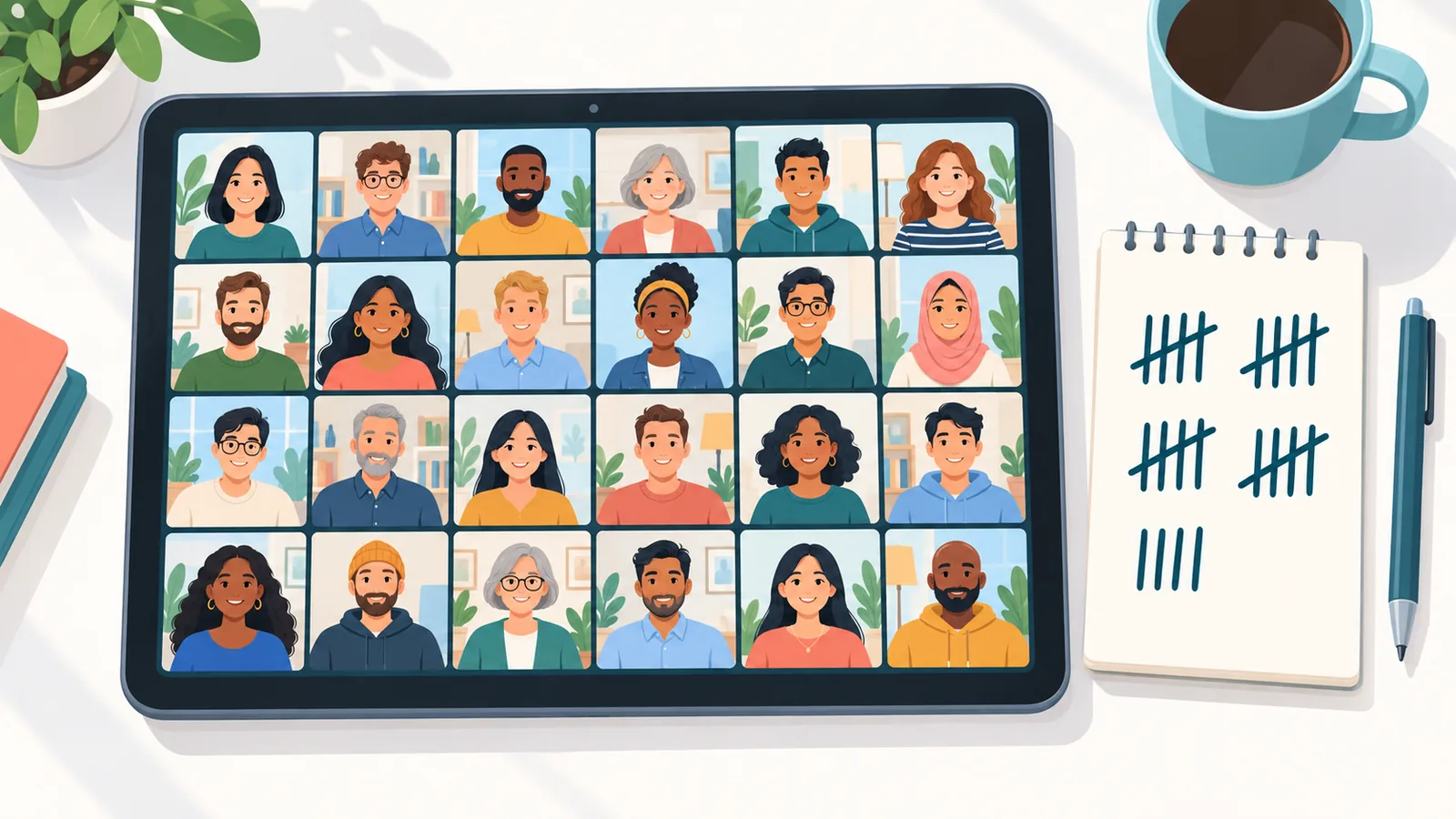
Malaki ang kapasidad ng SharePlay, pero may mga kondisyon. Mas mabuting alam mo ito bago ka mag-imbita ng buong barkada. [S3]
- Hanggang 32 kalahok ang puwede sa isang session.
- Kapag iisang profile ng account ang gamit ng ilan, may limitasyon ng sabay-sabay na stream na hanggang 4.
- Maaaring iba ang kwalipikadong plano depende sa bansa at sa petsa ng pag-update ng help page.
Dahil dito, mas ligtas na bawat tao ay may sariling account at profile.
Puwede Bang Manood Kasama ang Kaibigang Nasa Ibang Bansa?
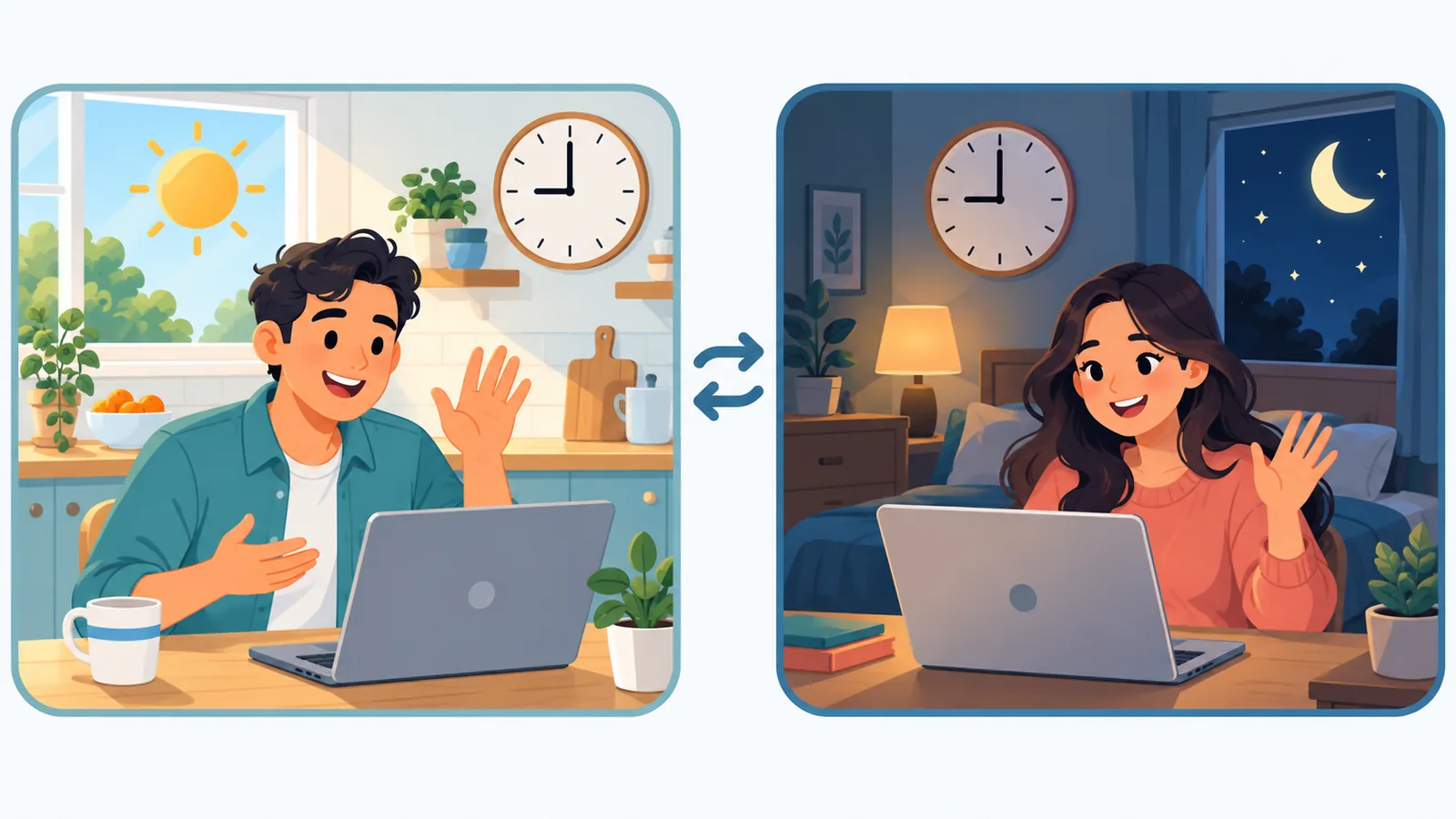
Oo, puwedeng magsimula o sumali sa SharePlay ang mga kalahok na nasa magkaibang bansa o rehiyon. [S3]
Pero may hadlang. Magkakaiba ang catalog sa bawat rehiyon, at may mga age rating na puwedeng pumigil sa panonood. Kaya bago ang movie night, siguraduhing makikita ng lahat ang parehong pelikula sa kani-kanilang app.
Para sa Malaking Screen: AirPlay at Chromecast
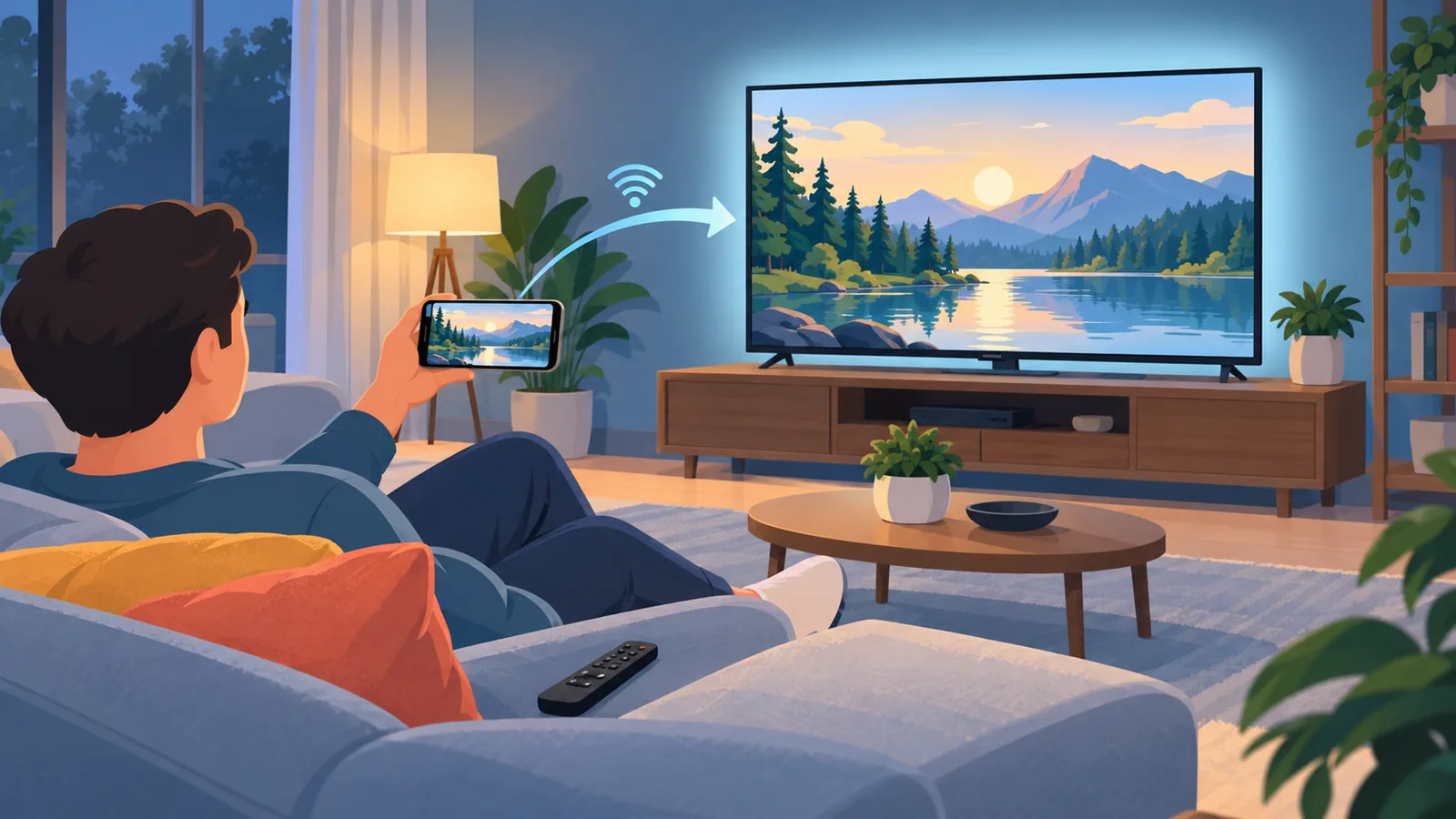
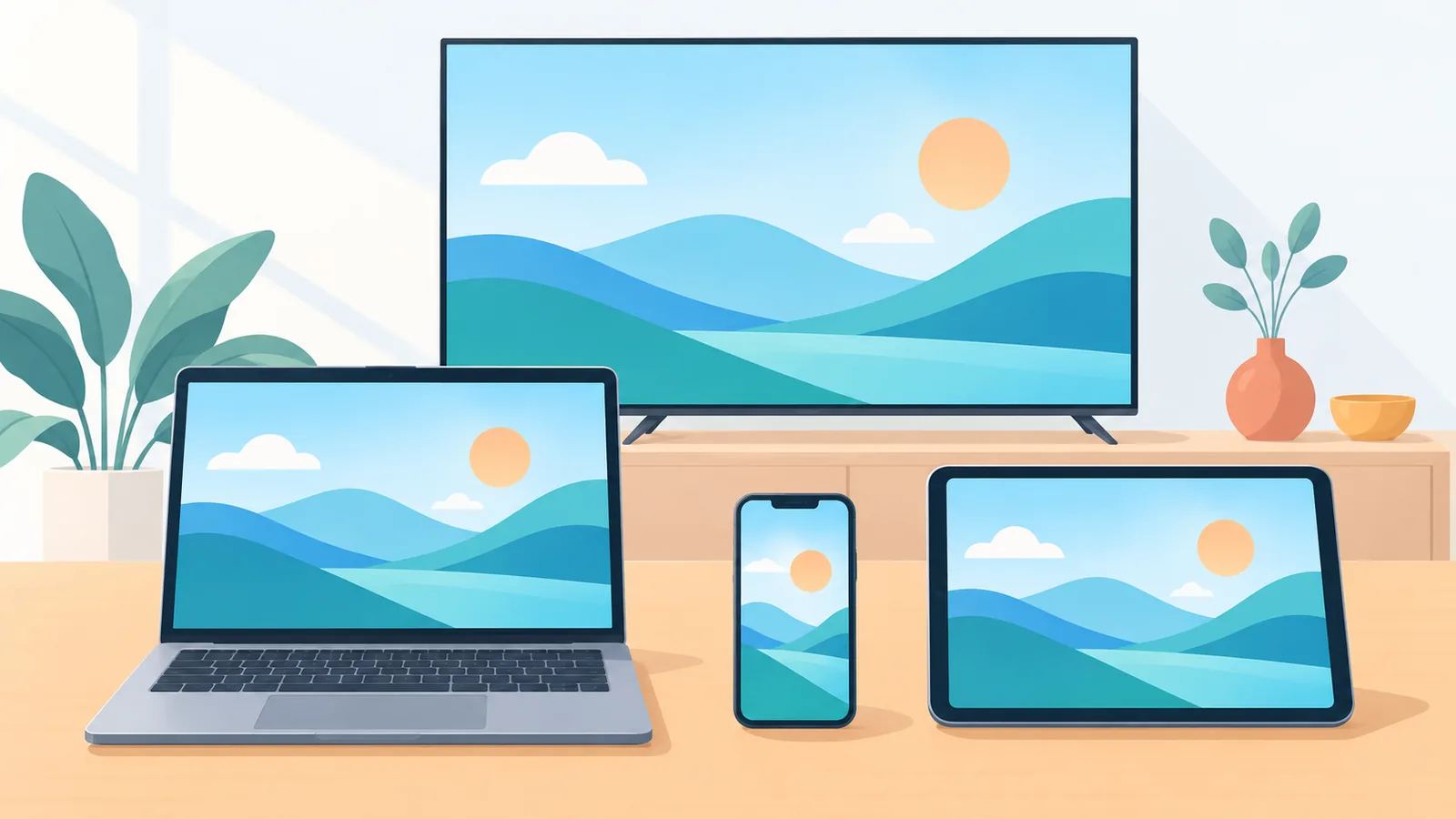
Kung TV ang gusto mong panoorin, AirPlay o Chromecast ang gamitin, hindi screen share. Hiwalay itong opisyal na gabay ng Disney+, at hindi ito para sa remote na sabayang panonood. [S5]
🛒 Inirerekomendang Produkto
Sa mobile device, hanapin ang AirPlay o Chromecast icon sa Disney+ app habang nagpe-play ang pelikula. Piliin ang TV o device na gusto mong pagpadalhan. Dahil walang petsa ang pahinang ito sa aming sanggunian, tingnan ang pinakabagong bersyon ng help page.
Paghahambing ng Tatlong Paraan
Magkaiba ang layunin ng tatlong paraan, kaya magkaiba rin ang kanilang gamit. Narito ang maikling paghahambing batay sa mga nakumpirmang datos.
| Katangian | Discord Screen Share | SharePlay | AirPlay/Chromecast |
|---|---|---|---|
| Layunin | Magbahagi ng screen | Sabayang panonood nang malayo | Mag-cast sa sariling TV |
| Opisyal na suporta ng Disney+ | Walang kumpirmasyon | Mayroon | Mayroon |
| Device | Depende sa app | iPhone, iPad, Apple TV | Mobile device at TV |
| Panganib ng itim na screen | Inaamin ng mga gabay na puwedeng mangyari | Hindi nabanggit sa opisyal na gabay | Hindi nabanggit sa opisyal na gabay |
| Kasamang kalahok | Mga nakikinig sa share | Hanggang 32 | Ikaw lang at ang TV mo |
Pagbabahagi ng Account: Ano ang Pinapayagan ng Disney+
Hindi puwedeng ibahagi ang subscription sa labas ng Household. Ito ang malinaw na sinasabi ng opisyal na gabay. [S6]
Paano kung nasa labas ng Household ang kaibigan ko?
Kailangan nilang gumamit ng sarili nilang account, o ng Extra Member kung available sa inyong bansa. Hindi namin makumpirma kung available ito sa Pilipinas, kaya tingnan ang opisyal na pahina. [S6]

Bakit hindi dapat gumamit ng di-opisyal na downloader?
Hindi opisyal na suportado ng Disney ang mga downloader at paraan ng pag-bypass na inirerekomenda ng ilang gabay. Mas mabuting manatili sa SharePlay at sa mga opisyal na feature. [S1][S2]
Checklist Bago Magsimula ng Movie Night
Mas maayos ang movie night kung nasuri na ang lahat bago pumindot ng play. Gamitin ang listahang ito.
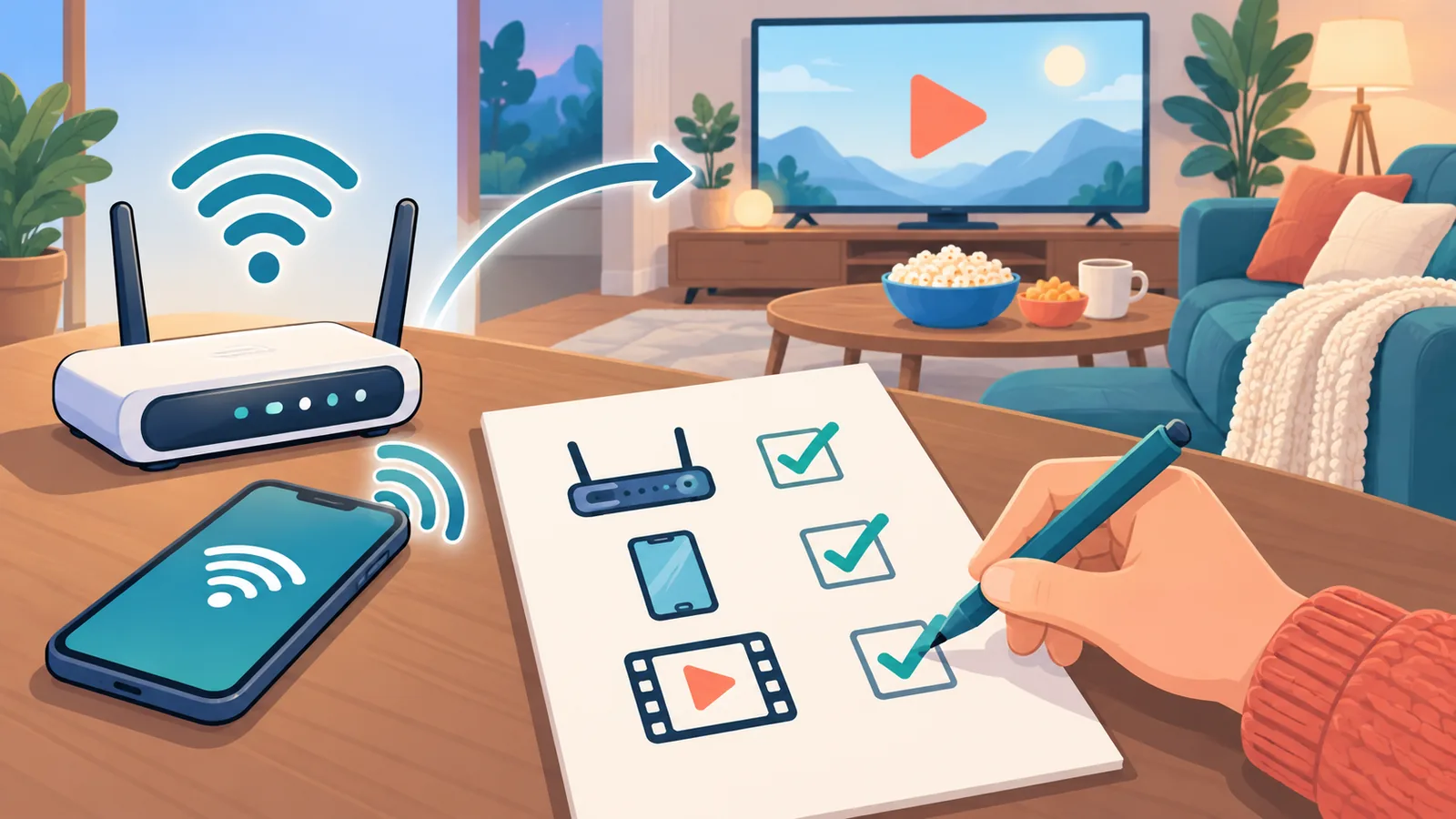
- Aktibo ang subscription ng bawat kalahok.
- Kwalipikado ang plano ayon sa help page ng inyong bansa.
- Suportadong device (iPhone, iPad, o Apple TV) at updated na app.
- Available sa lahat ang parehong pelikula, at pasok sa age rating.
- Matatag ang internet, at tahimik ang FaceTime call.
Mga Madalas Itanong
Puwede ba ang SharePlay sa Mac o Windows?
Hindi suportado ang Mac ayon sa opisyal na gabay. Para sa Windows, walang nakasaad na suporta sa mga opisyal na pahinang ginamit namin, kaya tingnan ang pinakabagong help page. [S3]
Bakit itim ang video sa Discord?
Inaamin ng mga gabay na puwedeng mangyari ito, pero walang opisyal na paliwanag o solusyon mula sa Disney. [S1][S2]

Kailangan ba ng bayad na plano ang bawat kaibigan?
Kailangan ng bawat kalahok ng valid na Disney+ subscription. Nag-iiba ang kwalipikadong plano ayon sa bansa. [S3][S4]
Puwede ba ang magkaibang bansa?
Oo, pero maaaring hindi makita ang pelikula dahil sa catalog o age rating. [S3]
Ano ang gagamitin kung TV ang gusto kong panoorin?
Gamitin ang AirPlay o Chromecast icon sa app. [S5]
Konklusyon at Susunod na Hakbang
Sa madaling sabi, SharePlay ang opisyal na paraan para manood nang sabay, at AirPlay o Chromecast naman kung TV ang target mo. Hindi garantisado ang direktang screen share sa Discord.
Ngayon din, buksan ang Disney+ help page ng inyong bansa at tingnan kung kwalipikado ang plano ng bawat kasama sa movie night.
Mga Sanggunian
- Disney+ Help: SharePlay on Disney+ (help page sa Ingles, Agosto 20, 2025)
- Disney+ Help: SharePlay on Disney+ (help page sa Ingles, Enero 12, 2024)
- Disney+ Help Centre: Using AirPlay or casting Disney+ to your TV
- Disney+ Help Centre: Sharing your Disney+ subscription (Mayo 21, 2026)
- TunePat: How to Stream Disney Plus on Discord to Watch Together (konteksto lamang)
- DispCam: How to Stream Disney Plus on Discord? (konteksto lamang)
Gusto mo ba ng mas maraming paghahambing at gabay sa pamimili?