⚠️ Kinokonekta ka ng page na ito sa mga partner at affiliate markets ng Atovia. Maaari kaming makatanggap ng commission mula sa mga affiliate partner para sa mga aktibidad na ginawa sa pamamagitan ng mga link na ito. Ang mga alok ng diskwento ay maaaring magbago anumang oras ayon sa patakaran! Manatiling kampante, walang karagdagang gastos para sa iyo! Umaasa kami na makakatipid ka ng oras sa paghahanap ng tamang mga item!
- Ano ang Movie Night Channel at Bakit Ito Kailangan
- Ihanda Muna Bago Magsimula
- Paano Gumawa ng Server para sa Movie Night
- Paano Gumawa ng Text Channel para sa Movie Night
- Paano Gumawa ng Voice Channel para sa Panonood
- Paano Mag-share ng Screen sa Discord para sa Watch Party
- Mga Setting ng Tunog at Kalidad ng Video
- Paano Ayusin ang Mga Role at Pahintulot sa Channel
- Paano Pasayahin ang Movie Night
- Karaniwang Problema at Paano Ito Aayusin
- Mga Tanong na Madalas Itanong (FAQ)
- Konklusyon at Susunod na Hakbang
Magkakalayo kayong magkakaibigan pero gusto ninyong manood ng pelikula nang sabay-sabay? Gumawa lang ng text channel at voice channel sa Discord, tapos gamitin ang Go Live para i-share ang screen. Narito ang kumpletong gabay, mula sa unang hakbang hanggang sa pag-aayos ng karaniwang problema.
Ano ang Movie Night Channel at Bakit Ito Kailangan
[IMAGE_1]
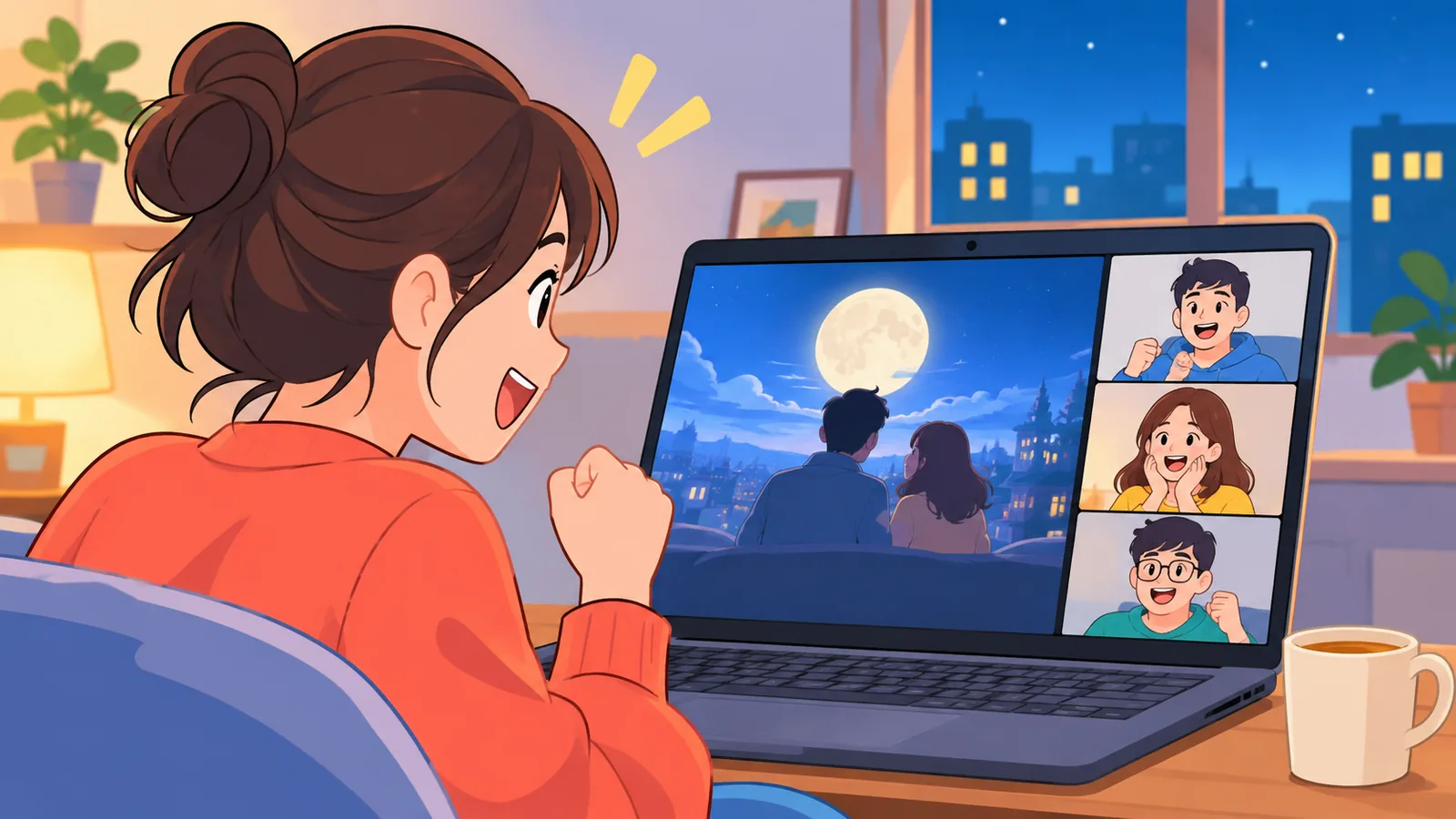
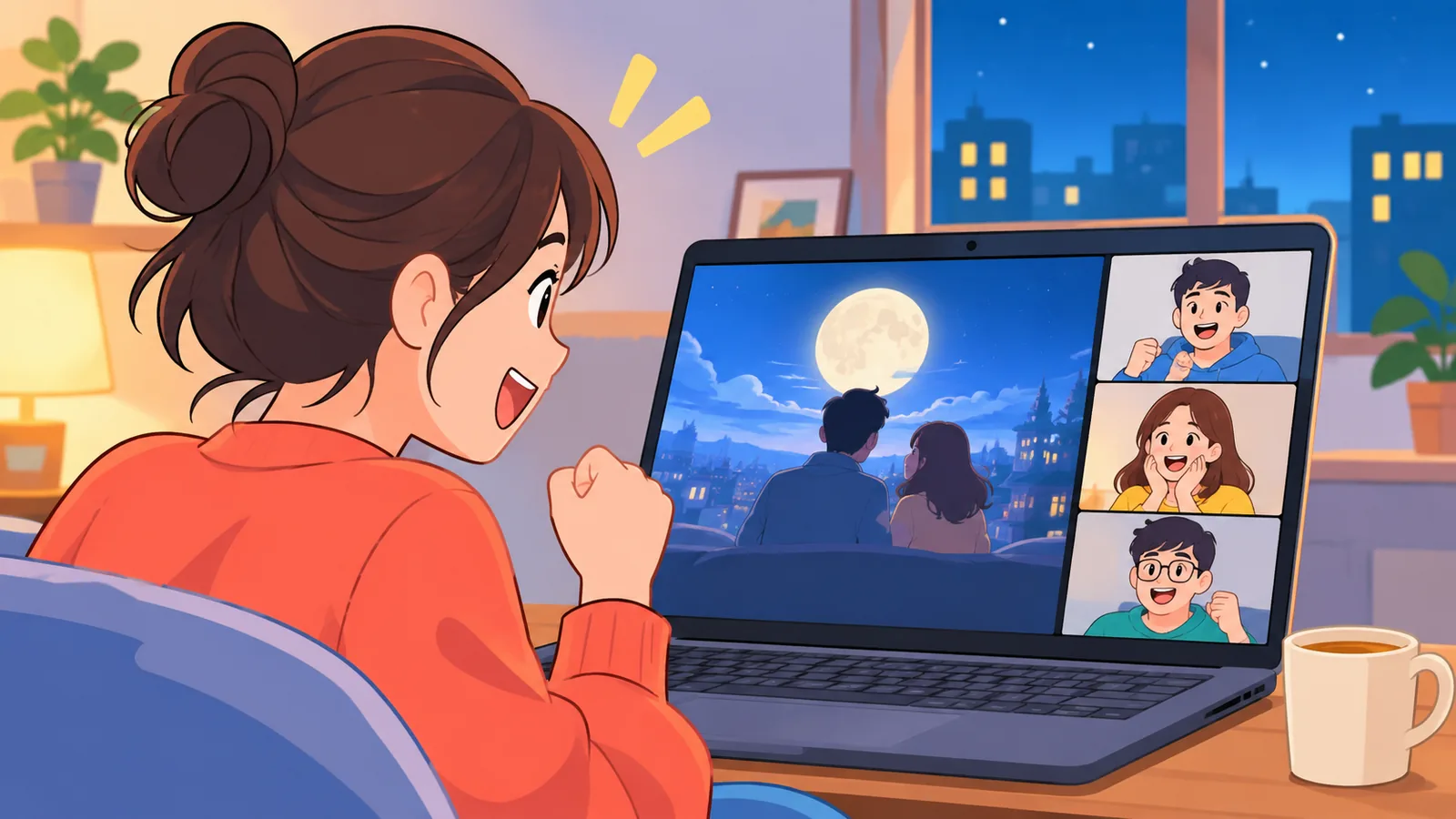
Ang movie night channel ay text channel at voice channel sa Discord na nakalaan para sa sabayang panonood ng pelikula. Dito kayo nag-uusap, nagbo-boto ng papanoorin, at nagsasalo sa isang stream.
Bagay ito sa barkada, sa pamilyang magkakalayo, o sa online na komunidad. Hindi kailangan ng espesyal na kagamitan, computer at internet lang.
- Kailangan mo ng Discord account.
- Dalawang uri ng channel ang gagamitin: text at voice.
- Go Live ang tawag sa tampok na nagshe-share ng screen.
- Nagbabago ang limitasyon sa kalidad ng stream ng libreng account, kaya kumpirmahin ito sa Discord Help Center.
Ihanda Muna Bago Magsimula
[IMAGE_2]
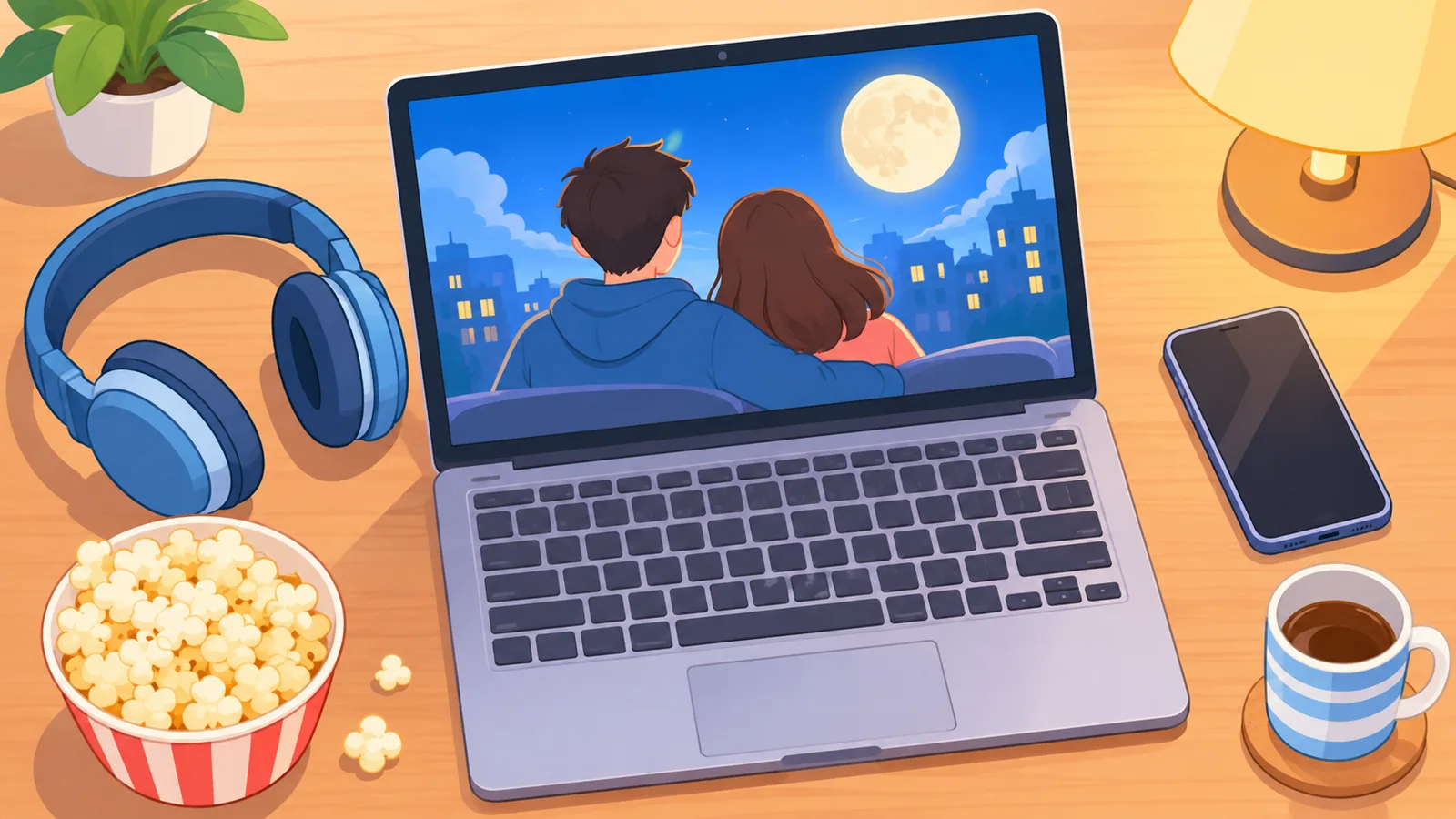
Kakailanganin mo ng ilang simpleng bagay bago ang unang movie night. Karamihan ay malamang na nasa iyo na.
- Discord account.
- Desktop app o browser.
- Matatag na internet, mas maganda kung may kable.
- Pelikulang legal mong mapapanood sa sarili mong account.
- Headphones para hindi umecho ang tunog.
Dito madalas magkamali ang mga baguhan. May mga streaming app na nagba-block ng screen share kaya itim ang lumalabas. Basahin din ang patakaran ng serbisyong gagamitin ninyo bago mag-stream.
Paano Gumawa ng Server para sa Movie Night
[IMAGE_3]
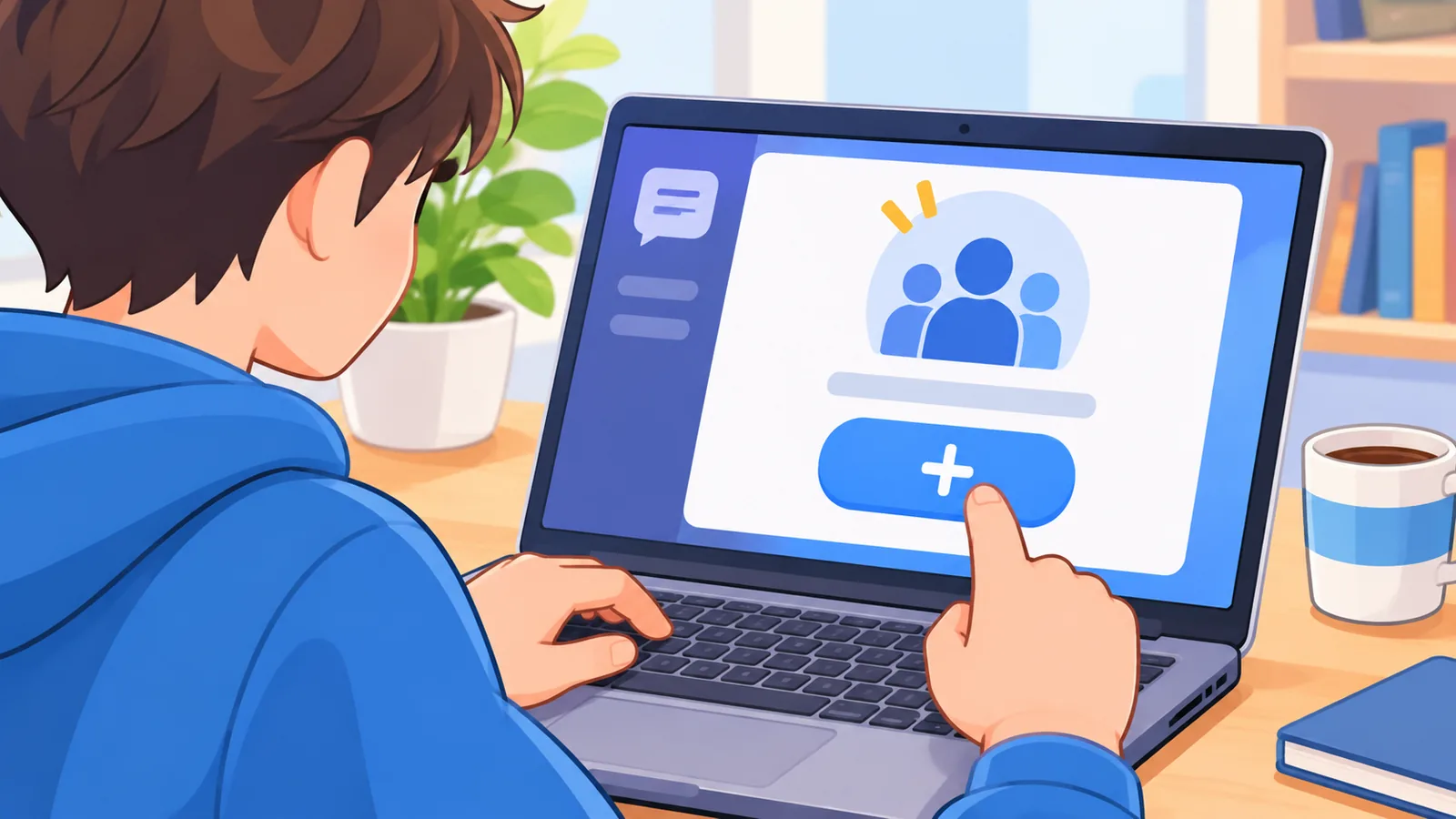
Puwede kayong gumamit ng kasalukuyang server o gumawa ng bago para sa movie night lang. Mas malinis ang bagong server kung ayaw ninyong maghalo ang usapan.
Kailangan ba ng bagong server o puwede sa kasalukuyan?
Kung may server na ang barkada ninyo, magdagdag lang ng bagong kategorya at channel doon. Gumawa ng bagong server kung iba ang mga kasali, halimbawa ang pamilya o kaklase.
- I-click ang plus (+) sa kaliwang listahan ng server.
- Piliin ang Create My Own, tapos para sa sarili ninyong barkada o komunidad.
- Pangalanan ang server, gaya ng ‘Movie Night ng Barkada’.
- Gumawa ng invite link at ipadala sa mga kaibigan.
Paano Gumawa ng Text Channel para sa Movie Night
[IMAGE_4]
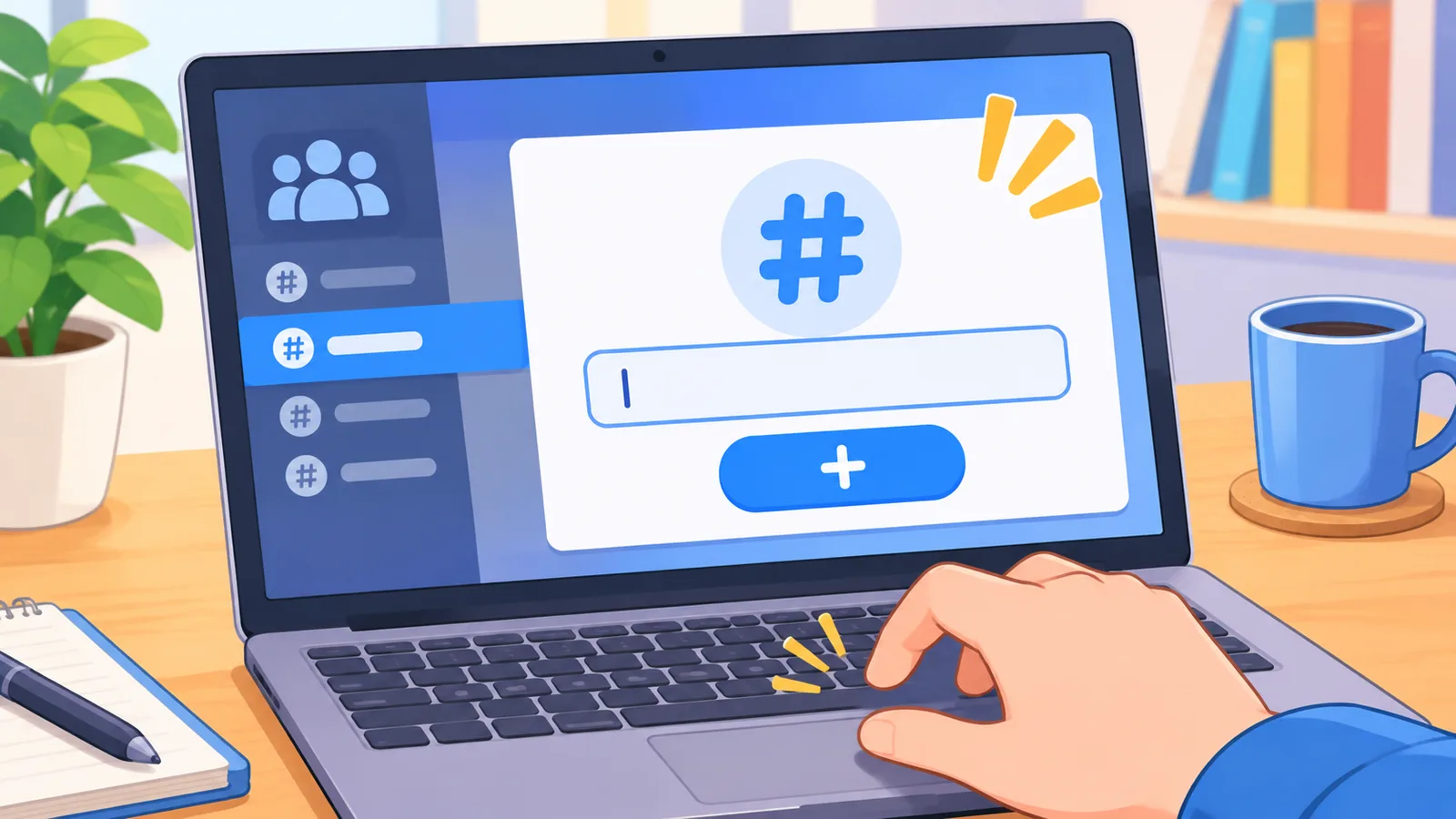
I-click ang plus sa tabi ng kategorya, piliin ang Text Channel, pangalanan ito, at i-save. Wala pang isang minuto ang buong proseso.
- Buksan ang server na gagamitin.
- I-click ang plus (+) sa tabi ng kategorya, o i-right-click ang server at piliin ang Create Channel.
- Piliin ang Text Channel.
- I-type ang pangalan ng channel.
- I-click ang Create Channel.
Ano ang magandang pangalan ng channel?
Maikli at madaling hanapin ang pinakamainam. Ilang halimbawa: #movie-night, #panoorin-natin, #pelikula-ngayong-linggo.
Gamitin ang text channel para sa poll ng pelikula, iskedyul, at kuwentuhan habang nanonood. Puwede ring i-pin ang mga panuntunan para madaling makita.
Paano Gumawa ng Voice Channel para sa Panonood
[IMAGE_5]
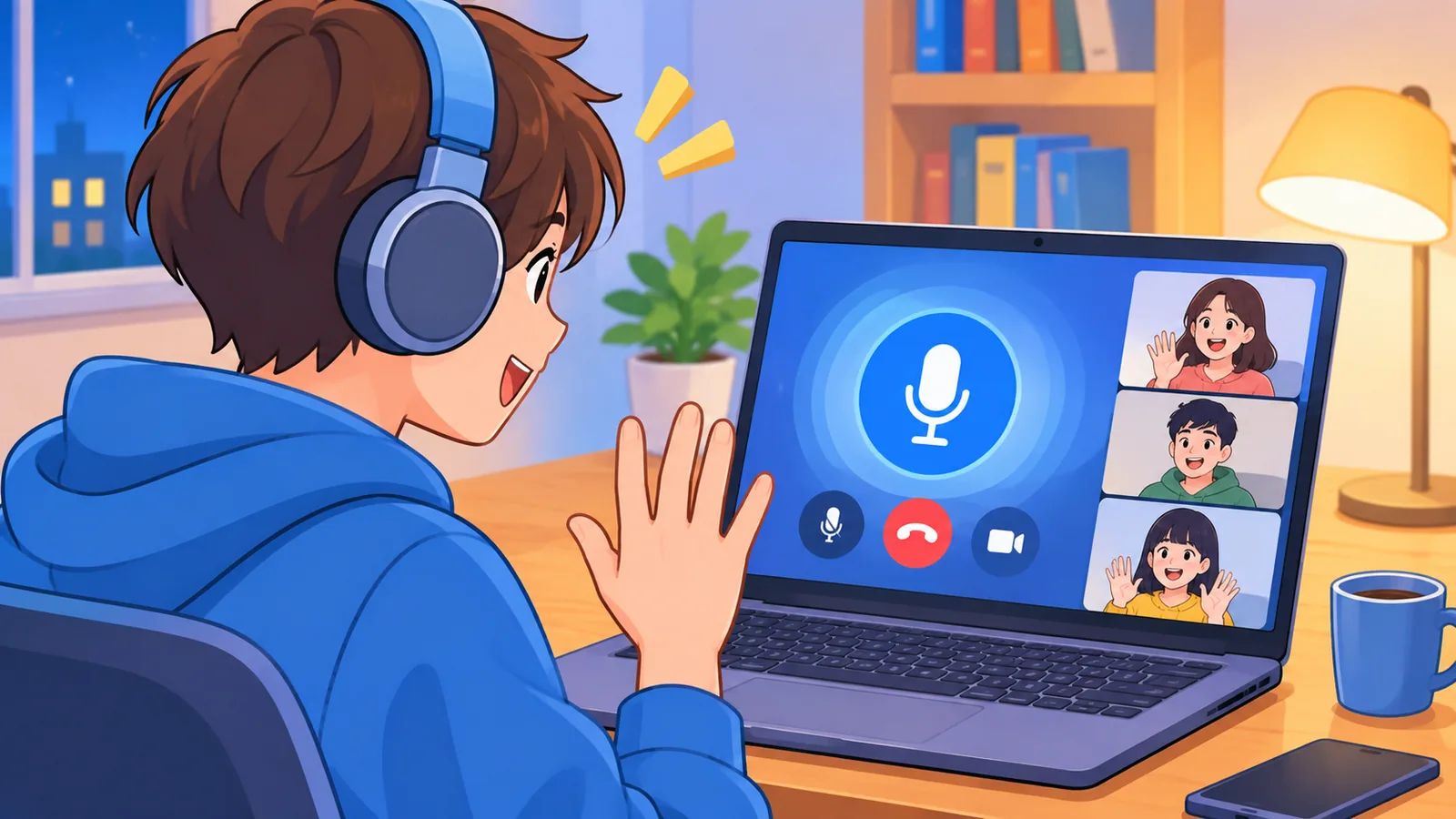
Pareho lang ang proseso sa text channel, pero Voice Channel ang pipiliin. Dito kayo magsasama-sama at dito ipapalabas ang pelikula.
- I-click ang plus (+) sa tabi ng kategorya.
- Piliin ang Voice Channel.
- Ilagay ang pangalan, gaya ng ‘Sinehan’.
- I-click ang Create Channel.
Voice channel ba o Stage channel?
Voice channel ang mas bagay sa barkada na gustong magkuwentuhan habang nanonood. Ang Stage channel ay para sa mga kaganapang may nagsasalita at maraming tagapakinig. Hindi ito karaniwang gamit sa simpleng watch party.
May limitasyon sa bilang ng puwedeng manood ng screen share, at maaari itong magbago. Tingnan ang pinakabagong bilang sa Discord Help Center bago mag-imbita ng malaking grupo.
Paano Mag-share ng Screen sa Discord para sa Watch Party
[IMAGE_6]
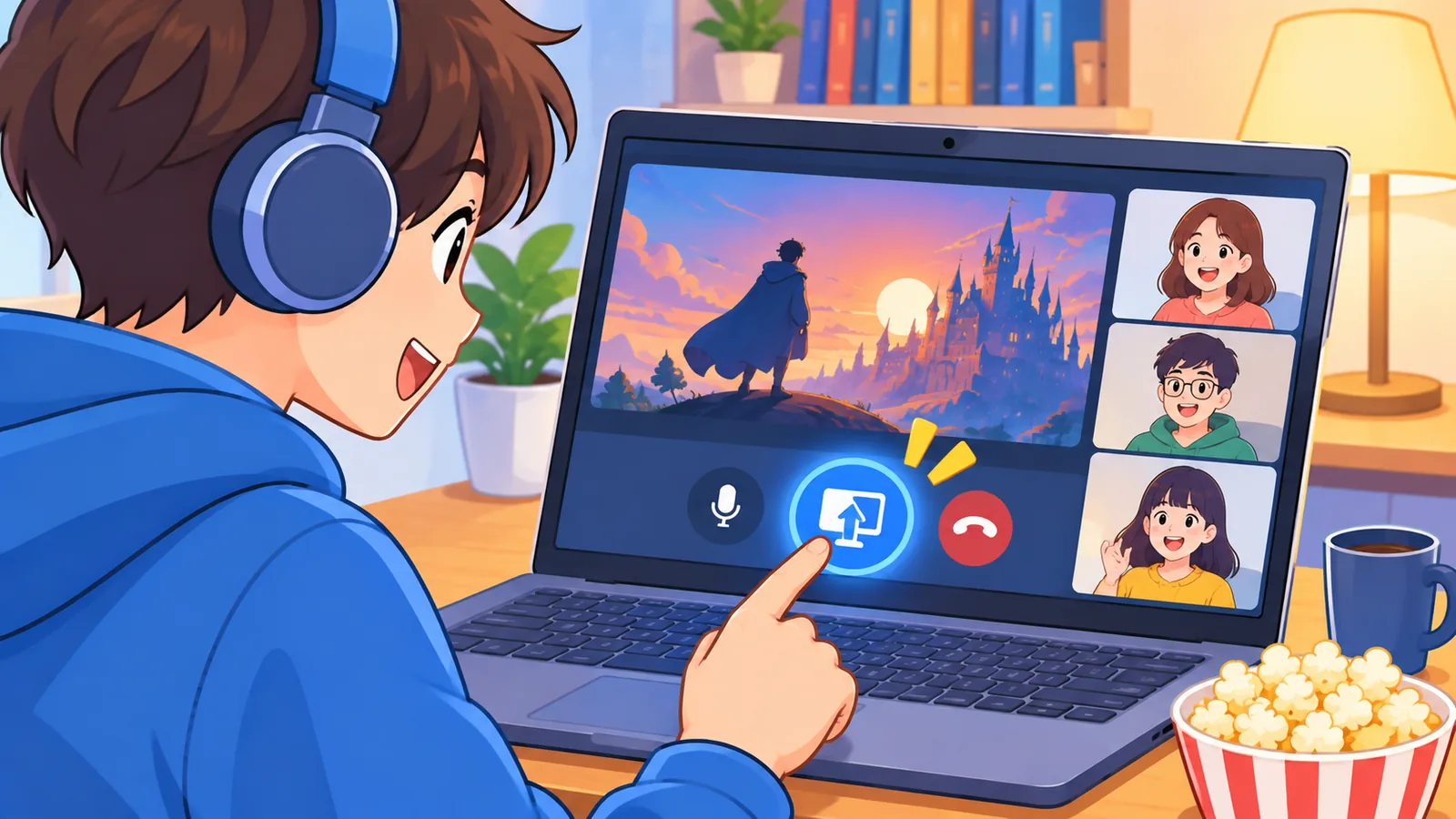
Sumali sa voice channel, i-click ang Share Your Screen, piliin ang window o screen, at i-click ang Go Live. Makikita na ng mga kasama ninyo ang pelikula.
- Sumali sa voice channel na ginawa ninyo.
- I-click ang icon ng Share Your Screen sa ibaba ng voice panel.
- Piliin kung Application Window o Entire Screen.
- Piliin ang window ng player o browser na pinanonood ninyo.
- Ayusin ang kalidad kung may pagpipilian.
- I-click ang Go Live.
Paano i-share ang tunog ng pelikula?
Sa desktop app, karaniwang naibabahagi ang tunog ng window na pinili ninyo. Subukan muna bago ang mismong gabi para matiyak na naririnig ng lahat. Kung walang tunog, tingnan ang bahagi tungkol sa karaniwang problema sa ibaba.
Paano manood gamit ang browser kumpara sa desktop app?
Mas maaasahan ang desktop app sa pag-share ng tunog at sa mas maayos na stream. Puwede ring gamitin ang browser, pero maaaring mas limitado ang ilang opsyon. Kung itim ang screen sa browser, subukan ang mga solusyon sa ibaba.
Mga Setting ng Tunog at Kalidad ng Video
[IMAGE_7]
Mas mataas na kalidad ang makukuha ninyo kung may Nitro, pero sapat na ang libreng account para sa simpleng panonood. Nagbabago paminsan-minsan ang eksaktong numero, kaya sa Discord Help Center ninyo ito kumpirmahin.
| Aspekto | Libreng account | May Nitro |
|---|---|---|
| Kalidad ng stream | Basic na kalidad | Mas mataas na pagpipilian |
| Linaw ng video | Sapat para sa karaniwang panonood | Mas malinaw kung kaya ng internet |
| Gastos | Libre | Bayad na subscription |
🛒 Inirerekomendang Produkto
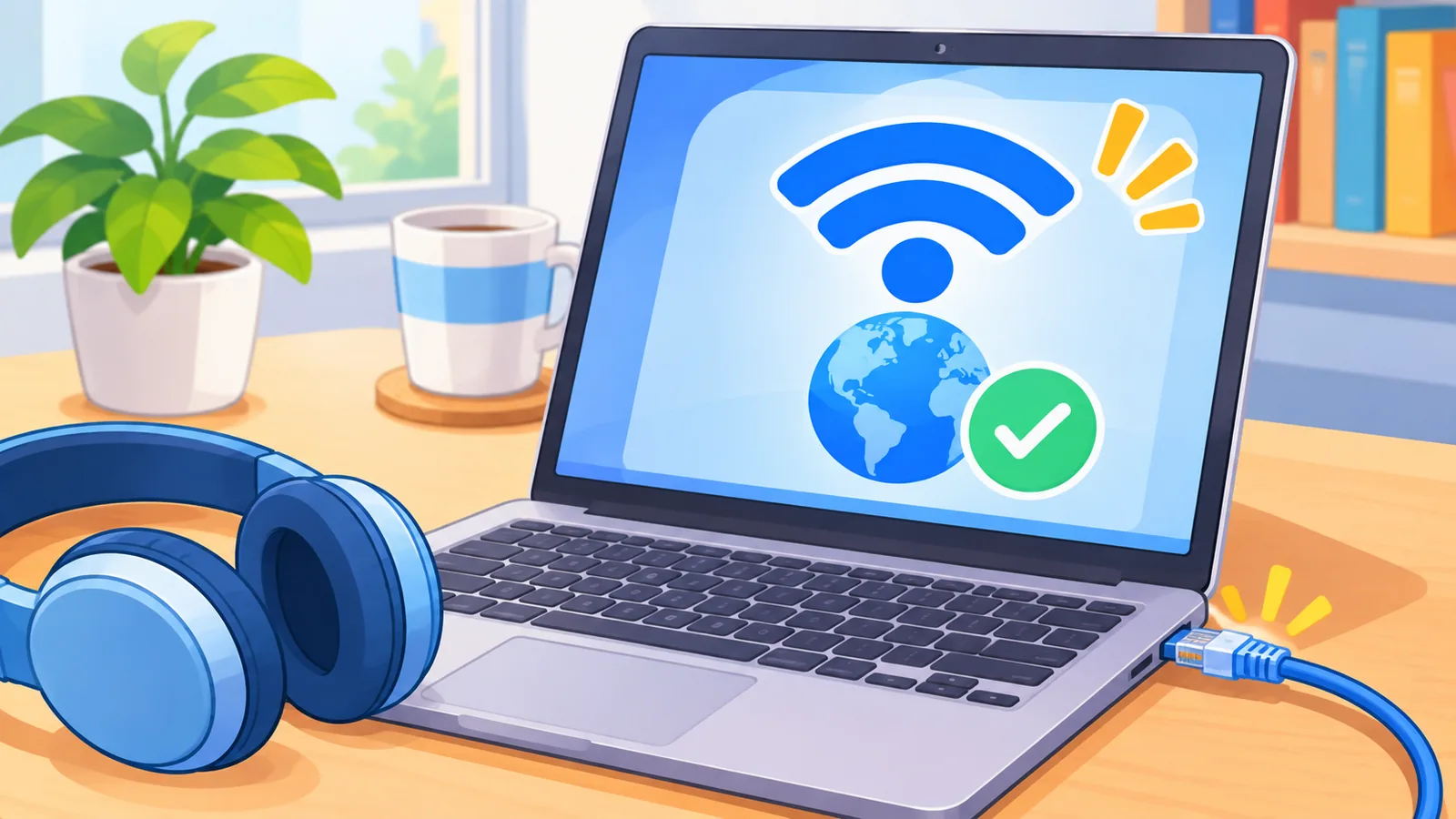
Para maiwasan ang lag, isara ang mga hindi kailangang app at gumamit ng kable kung maaari. Para maiwasan ang echo, dapat naka-headphones ang lahat ng kasama.
Paano Ayusin ang Mga Role at Pahintulot sa Channel
[IMAGE_8]
Gumawa ng role na ‘Movie Goer‘ at ibigay lang ang access sa channel sa mga may ganitong role. Sa ganitong paraan, pribado ang movie night at walang makakapasok na hindi inimbita.
- Pumunta sa Server Settings, tapos Roles.
- I-click ang Create Role at pangalanan itong ‘Movie Goer’.
- Ibigay ang role sa mga kaibigang kasali.
- I-edit ang voice channel, pumunta sa Permissions, at gawin itong pribado.
- Idagdag ang role na ‘Movie Goer’ at payagan ang mga kailangang pahintulot.
Tsek-listahan ng pahintulot: View Channel, Connect, Speak, Video, at Mute Members para sa host. Makakatulong ang Mute Members kapag may maingay na mikropono habang nanonood.
Paano Pasayahin ang Movie Night
[IMAGE_9]
Mas masaya ang movie night kapag may ritmo ito: parehong oras bawat linggo, may botohan ng pelikula, at may malinaw na panuntunan. Hindi kailangang komplikado.
- Magtakda ng lingguhang iskedyul, halimbawa Biyernes ng gabi.
- Gumawa ng poll sa text channel para sa susunod na pelikula.
- Magtakda ng tema bawat linggo, gaya ng komedya o pelikulang Pilipino.
- Gumamit ng bot para sa paalala, kung gusto ninyo.
- Gumawa ng reaction role para sa mga gustong sumali.
- Magkasundo sa tahimik na panuntunan habang nanonood, gaya ng naka-mute kapag walang sasabihin.
Halimbawang iskedyul: Biyernes, 8:00 PM, pagtitipon sa voice channel. Alas-8:15, simula ng pelikula. Pagkatapos, kuwentuhan at botohan para sa susunod.
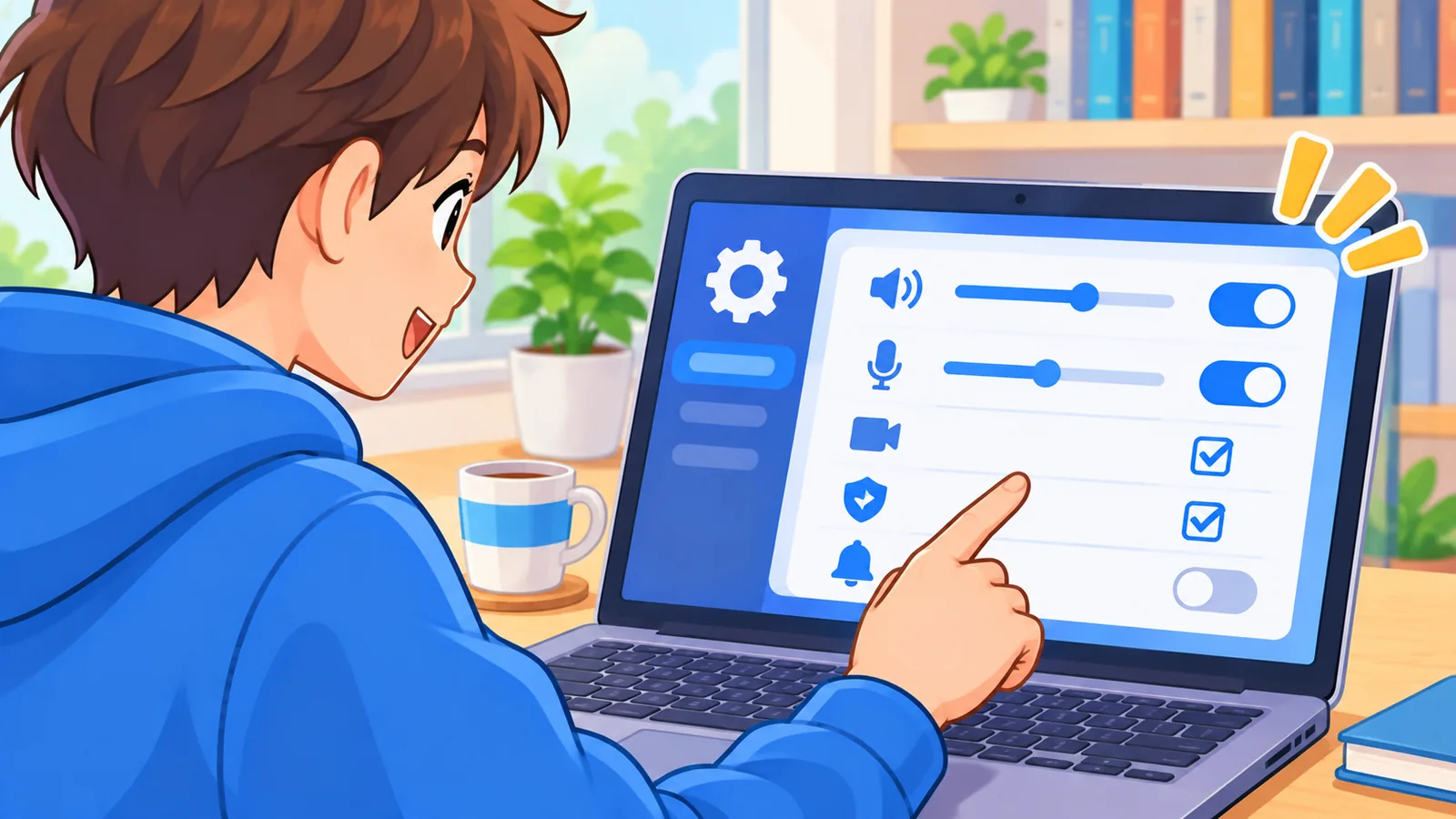
Karaniwang Problema at Paano Ito Aayusin
[IMAGE_10]
Karamihan sa problema ay maaayos sa ilang simpleng pagsubok. Narito ang tatlong pinakamadalas.
Bakit itim ang screen kapag nag-share ako?
Posibleng dahilan: may proteksyon ang ilang streaming service, o nakabukas ang hardware acceleration sa browser. Solusyon: subukang i-share ang buong screen sa halip na isang window, o i-off ang hardware acceleration sa browser at i-restart ito.
Bakit walang tunog ang pelikula?
Posibleng dahilan: hindi napili ang tamang window, o naka-mute ang app. Solusyon: ulitin ang pag-share at piliin ang tamang window. Tingnan din ang volume sa computer at sa Discord.
Bakit nagla-lag o malabo ang stream?
Posibleng dahilan: mabagal na upload speed o napakaraming nakabukas na app. Solusyon: ibaba ang kalidad ng stream, isara ang ibang app, at gumamit ng kable kung maaari.
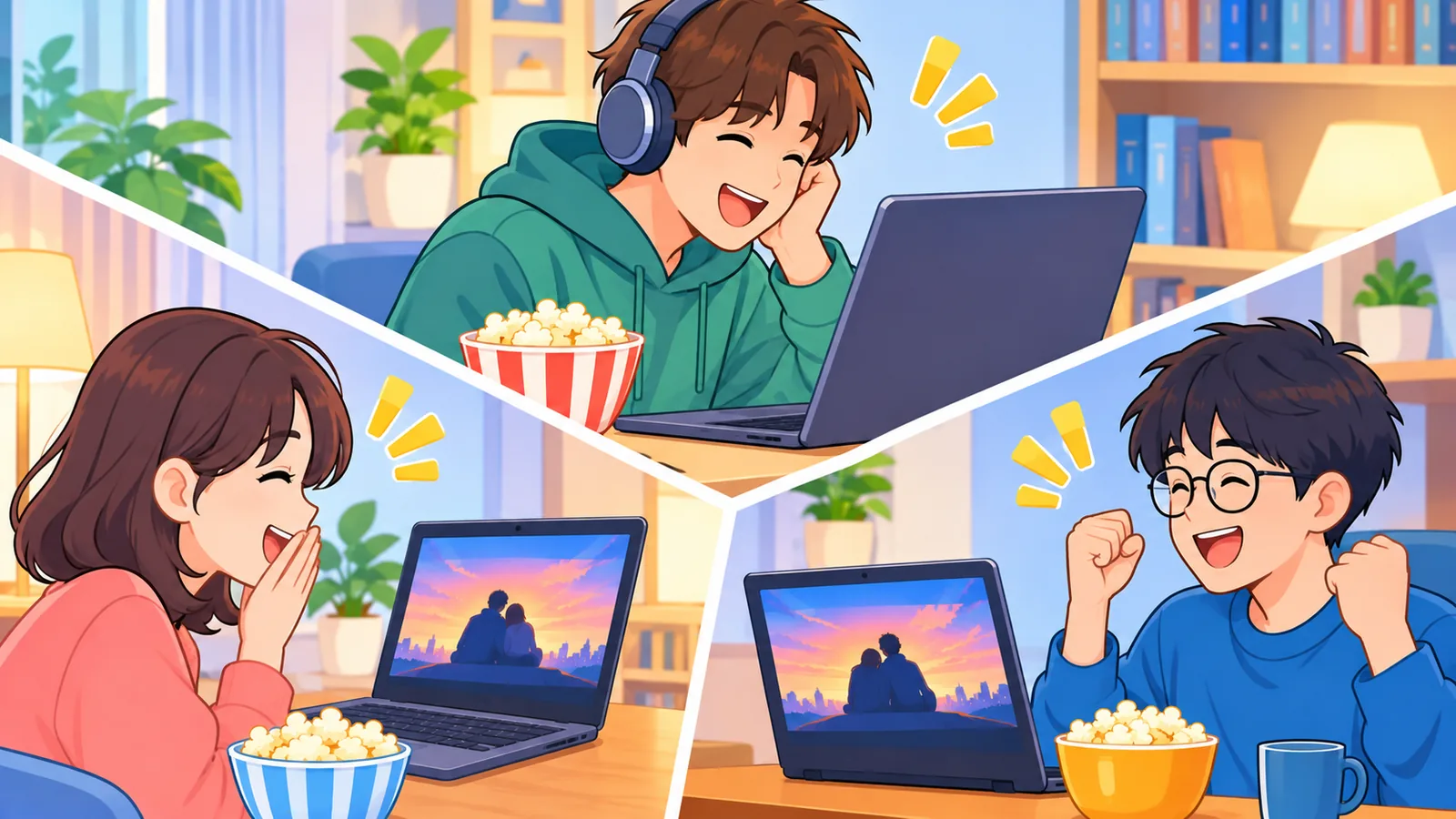
Mga Tanong na Madalas Itanong (FAQ)
[IMAGE_11]
Libre ba ito?
Oo, libre ang paggawa ng server at channel at ang pag-share ng screen. Ang Nitro ay opsyonal at para lang sa mas mataas na kalidad.
Ilang tao ang puwedeng manood?
May limitasyon ito at maaaring magbago. Sa Discord Help Center ninyo kumpirmahin ang pinakabagong bilang.
Puwede ba sa cellphone?
Puwede kayong sumali at manood sa mobile app. Puwede ring mag-share ng screen mula sa cellphone, pero maaaring limitado ang tunog, kaya subukan muna.
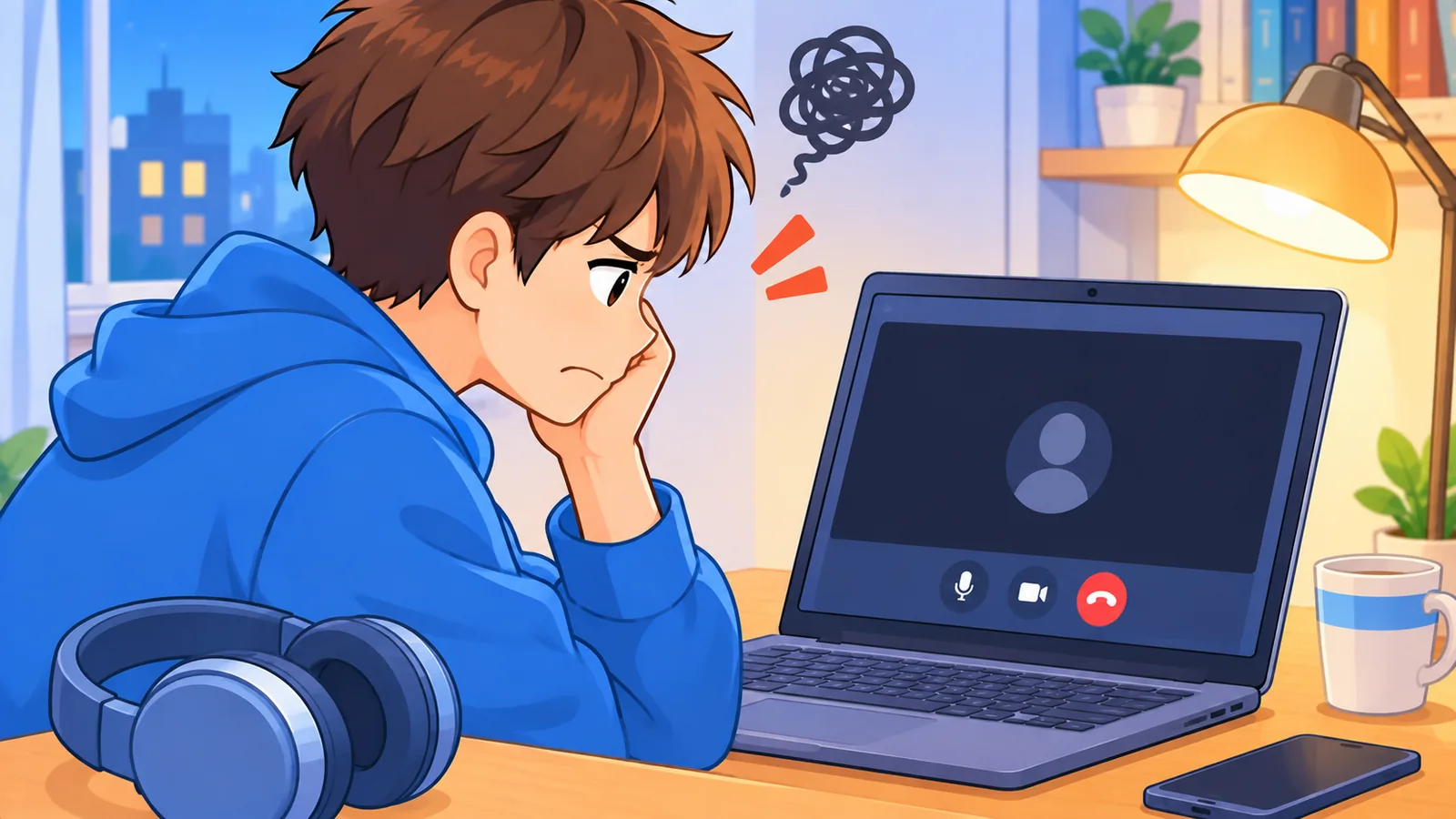
Puwede ba ang Netflix?
Depende sa serbisyo at sa device ninyo. Ang ilan ay nagpapakita ng itim na screen kapag ini-share. Basahin ang patakaran ng serbisyo at gamitin lang ang sarili ninyong account.
Kailangan ba ng bot?
Hindi. Opsyonal ang bot at pang-paalala o pang-poll lang. Gumagana na ang movie night sa mismong text at voice channel.
Konklusyon at Susunod na Hakbang
[IMAGE_12]
Sa madaling salita, kailangan mo lang ng text channel, voice channel, at Go Live para magkaroon ng movie night. Idagdag ang mga role at iskedyul kapag gusto mo ng mas maayos na samahan.
Gawin ngayon: gumawa ng #movie-night at isang voice channel, tapos mag-imbita ng isang kaibigan para sa unang test stream.
Handa ka na bang subukan? Mag-host ng una ninyong movie night ngayong linggo at ibahagi sa barkada ang imbitasyon.
Mga Sanggunian
- Discord Help Center: Go Live at Screen Share
- Discord Help Center: Paggawa at Pag-aayos ng Mga Channel
- Discord Help Center: Mga Role at Pahintulot
Paalala: nagbabago ang mga tampok at limitasyon ng Discord, kaya tingnan ang pinakabagong detalye sa opisyal na Help Center.
Gusto mo ba ng mas maraming paghahambing at gabay sa pamimili?